

À propos de Wires
Version 1.6.0 pour Windows, macOS et Linux — 14 octobre 2026
Wires est un outil de documentation et de planification pour le routage des signaux audio/vidéo/lumière. Il vous permet de modéliser l'architecture technique d'une installation en plaçant des appareils sur un canevas, en les connectant avec des câbles et en organisant ces connexions en routes de signal logiques et visuels.
À qui s’adresse-t-il ?
Wires est conçu pour les techniciens audiovisuels, les streamers, les intégrateurs système, les entrepreneurs en son et éclairage, les responsables techniques d’église ou d'événements, et tout professionnel ou amateur impliqué dans la conception, la documentation ou l'exploitation d'architectures de signaux complexes.
Fonctionnalités clés
- Appareils personnalisés : importez une image de votre appareil ou choisissez une forme géométrique, puis ajoutez autant de ports (points de connexion) que nécessaire pour la rendre interactive.
- Canevas : plan où vous pouvez positionnez vos appareils librement.
- Câbles : nommez les appareils et connectez-les ensemble, puis catégorisez chaque connexion.
- Routes de signal : regroupez les câbles en routes logiques pour documenter le trajet complet d'un signal, de la source à la destination.
- Zones : définissez des zones sur le canevas pour structurer le plan par scène, rack ou zone technique.
- Textes : annotez le plan avec du texte libre pour ajouter des informations contextuelles.
- Exports : générez une exportation HTML interactive, un PDF ou une liste de paquetage prête à l'emploi.
- Interface multilingue : disponible en anglais, français et espagnol.
Points forts
Visualisation de l'image de l’appareil
Chaque appareil peut être représenté par une image ou une forme géométrique colorée qu’il représente. Importez vos propres visuels ou sélectionnez une forme pour rendre le plan immédiatement lisible par toute l’équipe, même sans connaissance préalable du projet.
Animation des signaux
Lancez une animation sur n’importe quelle route : un point lumineux se déplace le long des câbles de la source à la destination. Cette visualisation permet de vérifier d'un seul coup d'œil le trajet complet du signal, sa direction et l'absence de toute rupture de chaîne.
Exportation HTML interactive
Le plan peut être exporté sous forme de fichier HTML autonome qui reproduit fidèlement le canevas, les images des appareils et la liste des routes. Il peut également être publié sur une page web afin de présenter et d’expliquer clairement votre configuration.
Cas d'utilisation
- Documentez le routage audio d'un concert : consoles, stageboxes, amplificateurs et moniteurs, en suivant chaque bus de la scène au public.
- Cartographiez l'infrastructure vidéo d'un studio de broadcast : caméras, mélangeurs, routeurs, encodeurs et moniteurs - avec une exportation HTML à partager avec l'équipe de production ou le client.
- Concevez la configuration audiovisuelle d’une église : sonorisation, écrans, caméras, régie vidéo, diffusion en direct et retours de scène.
- Organisez la configuration audiovisuelle d’un créateur de contenu pour YouTube, Instagram ou le streaming en direct : caméras, microphones, éclairage, ordinateur, interface audio, écrans et équipements réseau.
- Concevez l'architecture d'une salle de conférence : sources HDMI, matrices, écrans et systèmes de vidéoconférence - en utilisant l'animation pour vérifier que chaque signal atteint sa bonne destination.
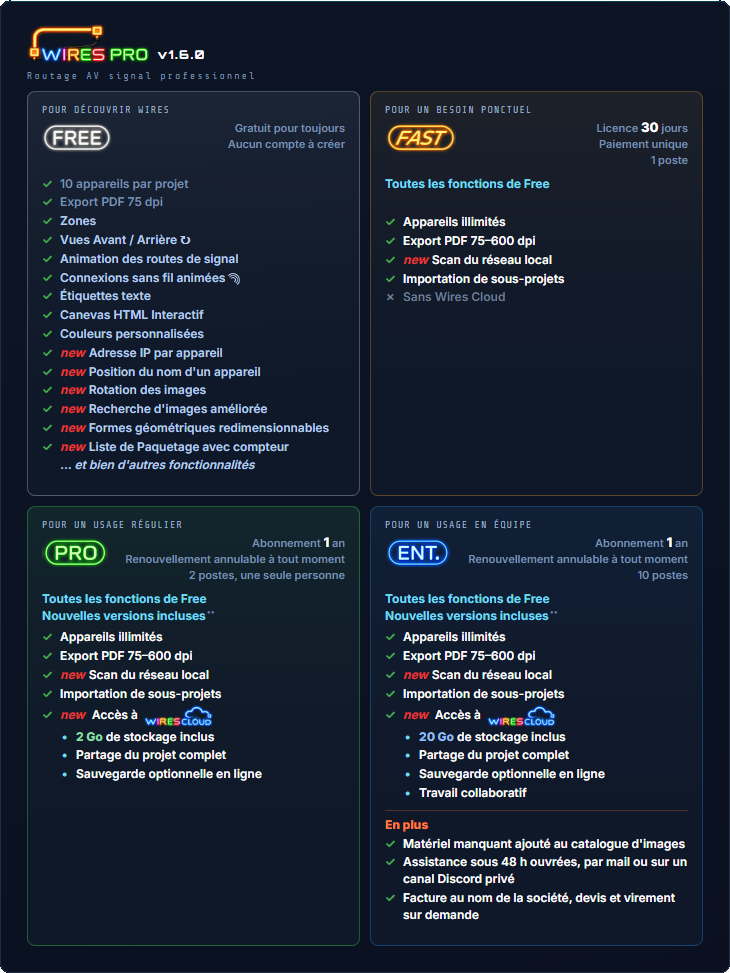
Les offres Free, Fast, Pro et Ent.
Depuis la version 1.6.0, Wires ne se décline plus en deux versions (Free et PRO), mais en quatre :

Pour prendre Wires en main et réaliser de petits projets, gratuitement.

Pour un projet ponctuel qui demande toutes les fonctions, le temps d'une prestation.

Pour un usage quotidien, avec ses projets en ligne.

Pour une équipe qui travaille à plusieurs sur des projets communs.
Guide de démarrage rapide
Étape 1 — Créer ou ouvrir un projet
Lorsque Wires se lance, un écran de démarrage répertorie vos projets récents.
Cliquez sur + Nouveau projet pour en créer un, ou sur ⌂ Ouvrir un projet pour en ouvrir un depuis votre ordinateur ou depuis  ★ (voir Projets).
Étape 2 — Ajoutez votre premier appareil
Cliquez sur le bouton + dans l'en-tête → ⬡ Nouvel appareil .
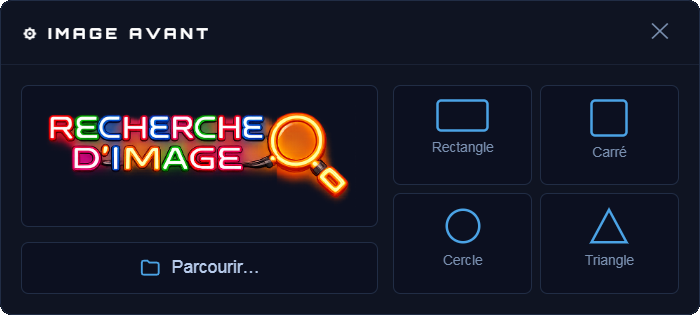
Le choix de l'image s'ouvre :
- Trois façons de faire : la rechercher en ligne avec
 , l'importer depuis votre ordinateur (PNG, JPG, WEBP, AVIF, GIF ou BMP), ou choisir une forme géométrique.
La fenêtre Configuration image et points de connexion s'ouvre — configurez-la (voir Appareils).
Cliquez sur ✓ Appliquer .
La fenêtre Ajouter un appareil s'ouvre, avec l'image déjà en place : entrez le nom, ajustez le nom court et la catégorie si besoin.
Cliquez sur Placer sur le canevas .
, l'importer depuis votre ordinateur (PNG, JPG, WEBP, AVIF, GIF ou BMP), ou choisir une forme géométrique.
La fenêtre Configuration image et points de connexion s'ouvre — configurez-la (voir Appareils).
Cliquez sur ✓ Appliquer .
La fenêtre Ajouter un appareil s'ouvre, avec l'image déjà en place : entrez le nom, ajustez le nom court et la catégorie si besoin.
Cliquez sur Placer sur le canevas .
Étape 3 — Créer son câble pour connecter deux appareils
Cliquez sur le bouton + dans l'en-tête → ⤢ Nouveau câble . Une bannière en haut apparait et vous guide. Les points de connexion présents sur les appareils apparaissent. Cliquez sur un point de connexion sur l’appareil SOURCE, puis cliquez sur un point de connexion sur l’appareil DESTINATION (même type de câble requis). Le câble est tiré automatiquement. Exceptions : USB et audio analogiques acceptent des connecteurs mixtes.
Étape 4 — Créer une route de signal
Une route de signal trace le chemin d'un signal à travers une chaîne de câbles et l'anime sur le canevas. Lorsque vous créez un câble, une fenêtre apparaît :
- choisissez Créer une nouvelle route ou Ajouter à une route existante — voir Routes de signal pour le détail complet.
ℹ Un câble sans route est automatiquement supprimé si vous annulez la fenêtre.
Étape 5 — Organiser la vue
Faites défiler la molette pour zoomer. Cliquez avec le bouton gauche et faites glisser la souris sur une partie vide du canevas pour déplacer la vue.
Pour dessiner un cadre de sélection et sélectionner plusieurs appareils, faites Alt + clic et glisser.
Appuyez sur F pour afficher tous les appareils du canevas.
Étape 6 — Nommer et enregistrer
Cliquez sur le nom du projet dans l'en-tête supérieur pour le renommer. À la fermeture du programme, une boîte de dialogue MODIFICATIONS NON SAUVEGARDÉES apparaîtra. Cliquez sur Enregistrer sous… pour choisir où l'enregistrer, sur votre ordinateur ou dans ★, et lui donner un nom.
Étape 7 — Changer la langue de l'interface
Wires est disponible en trois langues : anglais, français et espagnol. Cliquez sur le drapeau du haut pour changer de langue à tout moment. L'interface se met à jour immédiatement. D'autres langues seront ajoutées dans les versions futures.
Vue d’ensemble de l’interface

Barre d'en-tête
L'en-tête contient le nom du projet, les commandes de navigation et une icône de drapeau sur le côté droit. Cliquez dessus pour changer la langue de l'interface entre l'anglais, le français et l'espagnol.
| Élément | Fonction |
|---|---|
| Logo / WIRES | Lien vers le site www.alkoda-wires.com |
| Nom du projet | Cliquez pour renommer le projet |
| ★ | Allumé : le projet ouvert est en ligne. Éteint : il est sur Mon poste. Clic : ouvre le gestionnaire de projets (voir Wires Cloud). |
| Drapeau | Cliquez pour changer de langue |
| Rechercher du matériel... | Rechercher des appareils sur le canevas |
Bouton  | Ouvrir le panneau Routes de signal |
| Bouton + | Liste déroulante : ⬡ Nouvel appareil , ⤢ Nouveau câble ou T Nouveau texte , ▭ Nouvelle zone . |
| Boutons ↩ Annuler / ↪ Rétablir | Parcourez l'historique des modifications (10 niveaux) |
| Pseudo★ | Votre nom en ligne, pour partager avec vos amis. Clic : place utilisée, amis et demandes reçues (voir Wires Cloud). |
| N APPAREILS / N CONNEXIONS | Nombre actuel d’appareils et de câbles sur le canevas |
| Logo de l'offre | Offre active : FREE, FAST, PRO ou ENT. Clic : ouvre la fenêtre Licence. |
Panneau d'information de droite :
Câbles ou Appareil
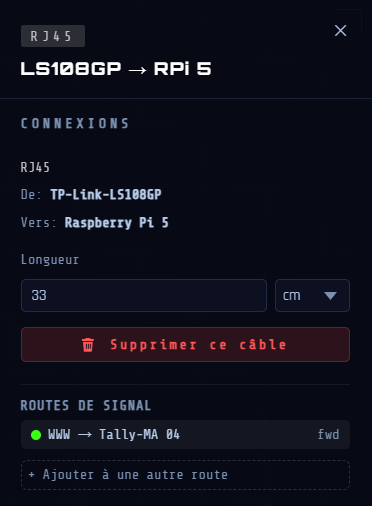
S'ouvre automatiquement lorsque vous cliquez sur un appareil ou un câble. Affiche les détails, les connexions et les actions pour l'élément sélectionné. Permet aussi d'y renseigner la longueur d'un câble. Fermez avec le bouton ✕, Échap ou en cliquant sur un canevas.
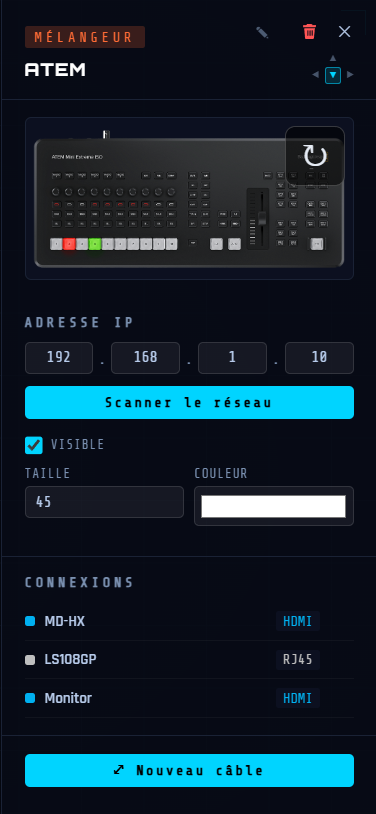
Barre latérale gauche
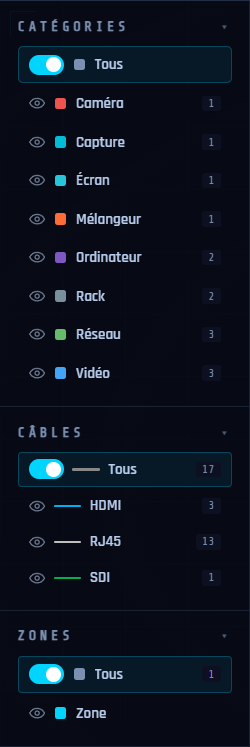
- Trois sections de filtre, chacune avec deux modes (isoler / masquer, basculés par l'interrupteur de sa ligne Tous ) :
- Catégories — isole ou masque les appareils d'un type ; en mode isoler, leurs connexions vers les autres catégories apparaissent en fantôme.
- Câbles — isole ou masque les appareils reliés par le type de câble sélectionné.
- Zones — isole ou masque les appareils situés dans la zone sélectionnée.
- Les trois filtres s'appliquent simultanément — voir Bibliothèque et catégories pour le détail complet.
- La barre latérale se rétracte automatiquement — survolez pour l'ouvrir, B pour l'épingler.
Routes de signal
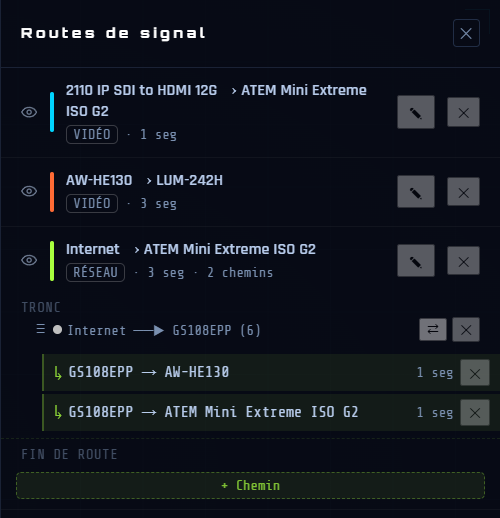
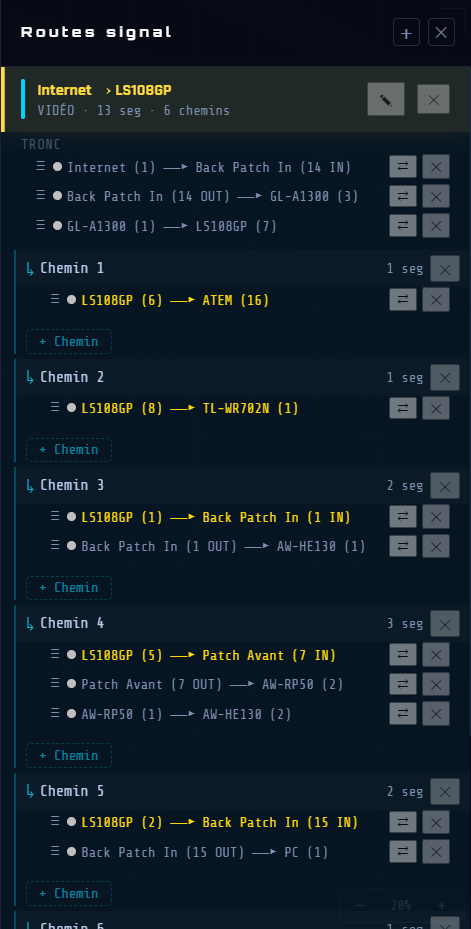
Ouvert via le bouton dans l'en-tête. Affiche toutes les routes de signal créées dans le projet : leur nom, les segments de câbles qui les composent et leur sens de circulation. Depuis ce panneau, vous pouvez lancer ou arrêter l'animation de flux sur une route, réordonner les segments, inverser le sens d'un segment et créer des chemins alternatifs (splits). Le panneau peut rester ouvert pendant que vous travaillez. Un premier clic sur le canevas vide ferme le panneau sans arrêter les animations en cours ; un deuxième clic les arrête.
Mini-carte
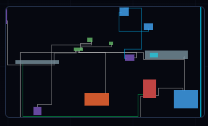
Coin inférieur gauche. Affiche une vue simplifiée du canevas. Cliquez ou faites glisser n'importe où dans la mini-carte pour naviguer.
Projets
Créer un nouveau projet
- Ctrl + N ou ⌘ + N (via le menu Fichier)
- Écran de démarrage → bouton + Nouveau projet .
- S'il existe un travail non enregistré, une boîte de dialogue demande quoi faire en premier.
Ouvrir un projet
- Ctrl + O ou ⌘ + O, ou Fichier → Ouvrir..., ou le bouton ⌂ Ouvrir un projet de l'écran de démarrage.
La fenêtre OUVRIR UN PROJET s'ouvre, en deux côtés :
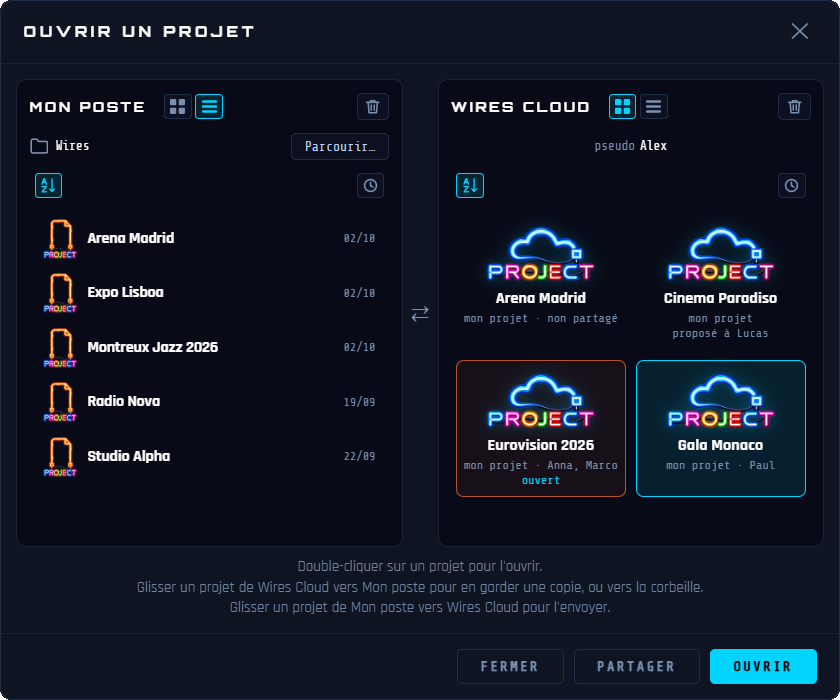
- MON POSTE, à gauche : les projets d'un dossier de l'ordinateur. Parcourir… permet de changer de dossier.
- WIRES CLOUD★, à droite : vos projets en ligne, et ceux partagés avec vous (voir Wires Cloud).
- Un clic sélectionne un projet (encadré bleu). Un double-clic, ou OUVRIR , l'ouvre. Le projet déjà à l'écran est encadré en orange. PARTAGER (voir Wires Cloud). FERMER ferme la fenêtre sans rien ouvrir.
- Pour supprimer un projet de l'ordinateur, glissez-le sur la corbeille de MON POSTE : il part dans la corbeille de l'ordinateur.
- L'écran de démarrage répertorie les 10 projets les plus récents (cliquez pour ouvrir).
- Fichier → Gestionnaire de projets…, ou un clic sur le logo ★ de l'en-tête (voir Wires Cloud).
Enregistrer un projet
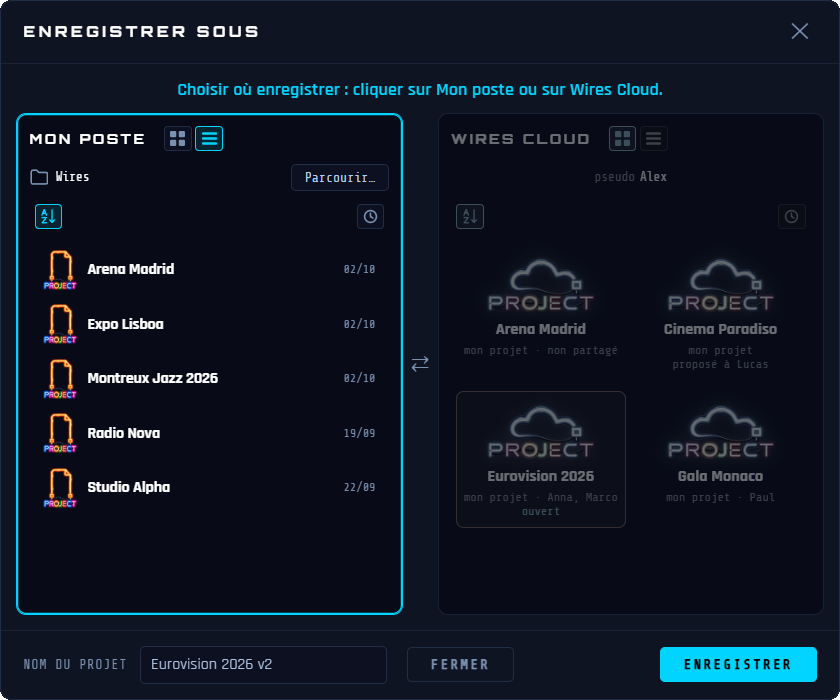
- Ctrl + S ou ⌘ + S, ou Fichier → Enregistrer : le projet est enregistré là où il se trouve. Un projet jamais enregistré ouvre la fenêtre ENREGISTRER SOUS.
- Ctrl + ⇧ + S ou ⌘ + ⇧ + S, ou Fichier → Enregistrer sous... : la fenêtre ENREGISTRER SOUS s'ouvre.
Cliquez sur MON POSTE ou sur WIRES CLOUD★ pour choisir où enregistrer, tapez le nom du projet en bas, puis cliquez sur ENREGISTRER . Si un projet du même nom existe déjà, Wires demande s'il faut le remplacer.
Sauvegarde automatique (récupération après incident)
Wires enregistre automatiquement un fichier de session 3 secondes après la dernière modification.
Si l'application plante ou est fermée de force, le prochain lancement affiche une entrée "● dernière session " dans l'écran de démarrage.
ℹ Il s'agit uniquement d'une récupération après incident : elle ne remplace pas la sauvegarde manuelle.
Importer un projet★
Fichier → Importer un projet… : la même fenêtre s'ouvre, sous le titre IMPORTER UN PROJET. Un double-clic, ou IMPORTER , intègre le projet choisi dans le canevas actuel, sous forme de bloc indépendant, une zone de sous-projet (voir Sous-projets).
Wires Cloud
★ garde vos projets en ligne et permet de les partager. Il est réservé aux offres Pro et Ent., et chaque licence dispose de 2 Go. Pour l'utiliser, il faut un pseudo qui vous identifie : cliquez sur  dans l'en-tête, tapez-le, puis cliquez sur Valider .
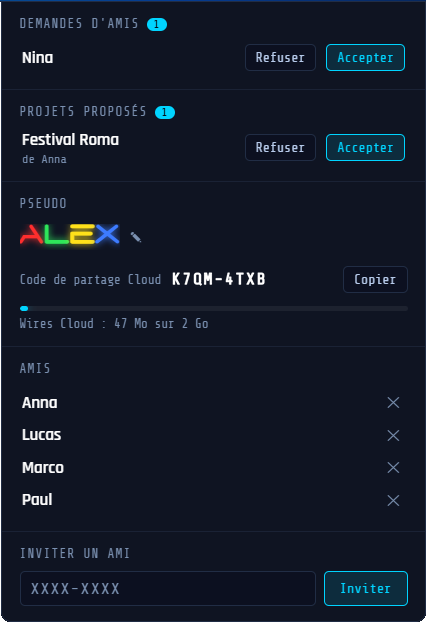
Le panneau pseudo
Un clic sur votre pseudo, dans l'en-tête, ouvre le panneau :
- Les demandes d'amis.
- Les projets proposés.
- Votre pseudo : le crayon ✎ permet de le changer.
- Votre Code de partage Cloud, à donner à qui veut vous inviter.
- Vos amis : retirer un ami avec ✕ lui retire aussi les projets que vous lui partagiez, et à vous les siens.
Le gestionnaire de projets
Fichier → Gestionnaire de projets…, ou un clic sur le logo ★ de l'en-tête.
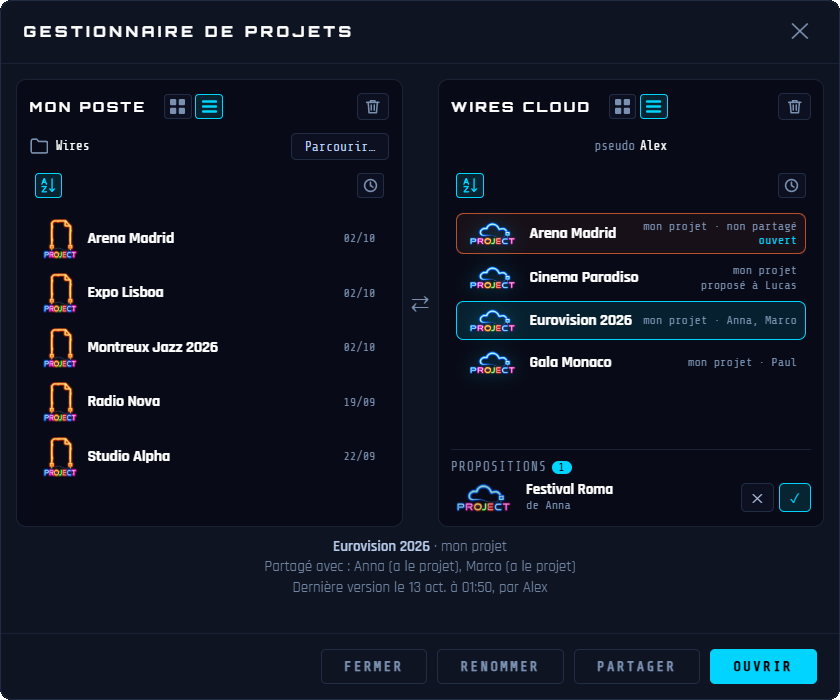
- Un clic sur un projet affiche sa fiche.
- Glissez un projet de MON POSTE vers WIRES CLOUD★ pour l'envoyer en ligne, ou dans l'autre sens pour en garder une copie sur l'ordinateur.
Partager
Un projet se partage avec vos amis. Pour ajouter un ami, donnez-lui votre Code de partage Cloud : il le colle dans « Inviter un ami », dans son propre panneau pseudo.
Votre pseudo clignote : cliquez dessus pour accepter sa demande dans le panneau.
Avec l'offre , vous partagez vos projets avec vos amis.
Si vous supprimez un projet partagé, il part dans votre corbeille, et vos amis ne le voient plus.
Avec l'offre ★, vous partagez aussi vos projets avec vos collègues de la même licence : ils sont vos amis d'office, sans demande. Vous pouvez aussi avoir des amis ou des clients hors de l'entreprise.
Si vous supprimez un projet partagé, collègues ou amis, vous choisissez qui le garde ou pas.
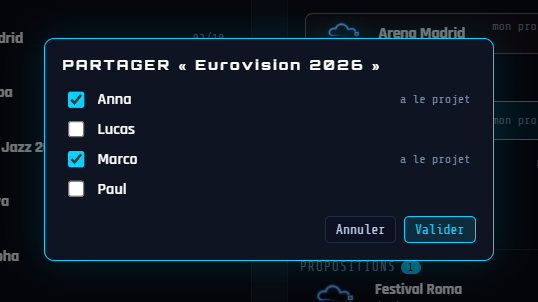
Sélectionnez un projet, cliquez sur PARTAGER , cochez les personnes, puis cliquez sur Valider . Décocher retire l'accès.
Ils reçoivent une proposition, à accepter ou à refuser : leur pseudo clignote pour les prévenir.
Travailler à plusieurs
Un projet ouvert chez quelqu'un d'autre s'affiche en orange : il faut attendre qu'il soit refermé.
Ctrl + S ou ⌘ + S envoie votre version. Si quelqu'un en a envoyé une entre-temps, Wires demande avant de l'écraser.
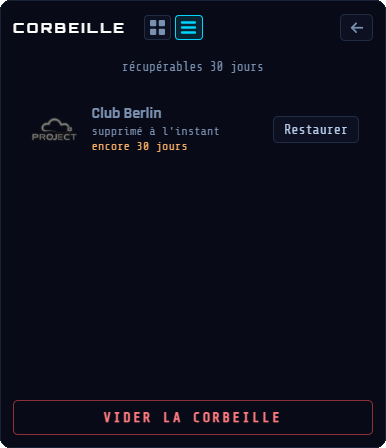
La corbeille
Glissez un projet sur la corbeille de WIRES CLOUD★ : il y reste 30 jours. Un clic sur la corbeille l'ouvre, et Restaurer remet le projet en ligne.
Hors connexion
Rien n'est perdu : Wires garde le travail et propose de l'envoyer au démarrage suivant.
Appareils
Ajouter un appareil
Cliquez sur le bouton + dans l'en-tête puis ⬡ Nouvel appareil .
- La fenêtre « ⚙ IMAGE AVANT » s'ouvre pour choisir l'image. Trois façons de faire : la rechercher en ligne, l'importer depuis votre ordinateur (PNG, JPG, WEBP, AVIF, GIF ou BMP), ou choisir une forme géométrique (rectangle, cercle, triangle, carré). Si vous prévoyez d'ajouter ensuite une vue Arrière, choisissez de préférence la vue Avant de l'appareil.
Rechercher l'image d'un appareil
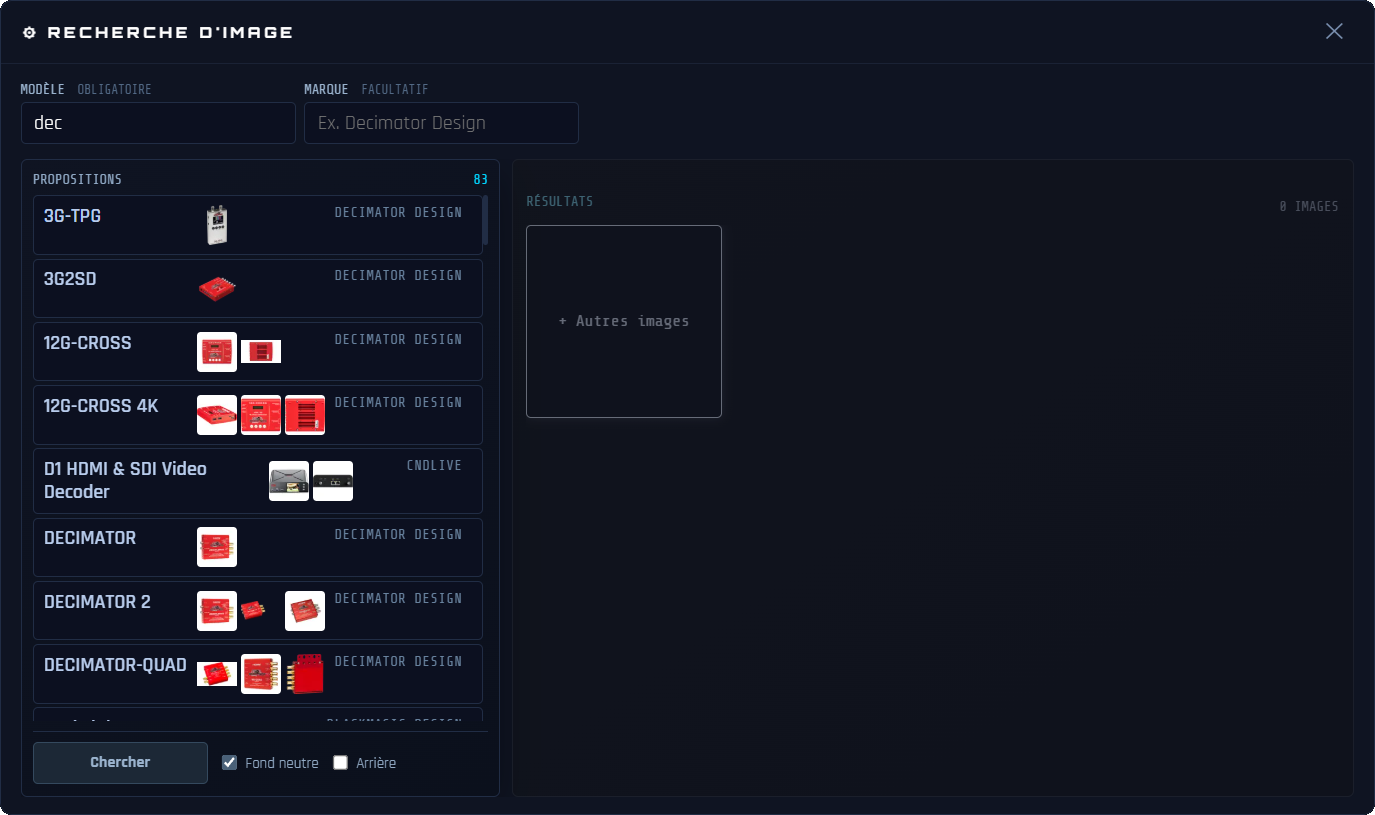
- Cliquez sur pour ouvrir la recherche.
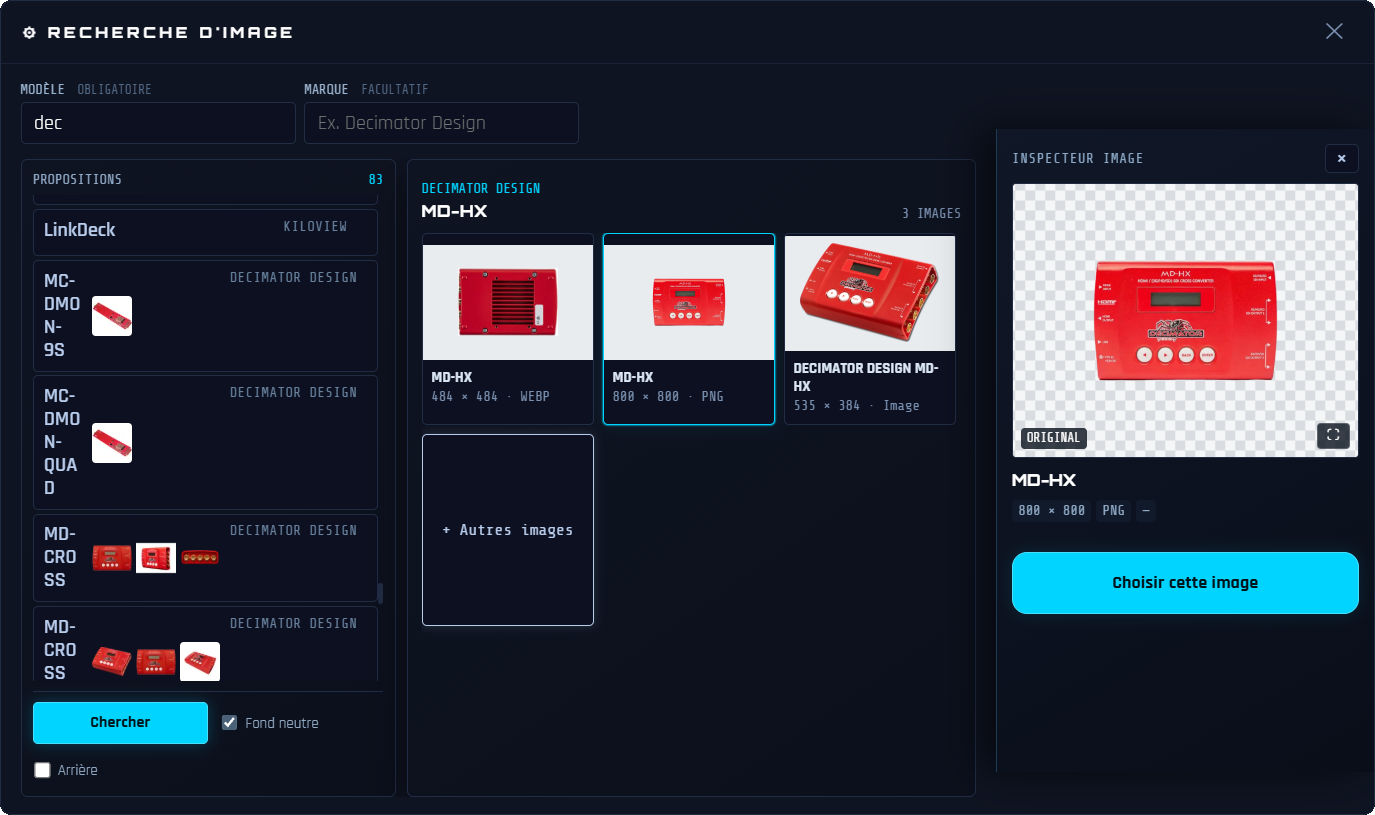
- Saisissez le Modèle : la liste Propositions se remplit à mesure que vous tapez. Elle contient les modèles dont le nom correspond, et tous les produits des marques dont le nom correspond — taper « dec » remonte le LinkDeck de Kiloview comme tous les appareils de Decimator Design.
- La Marque est facultative ; la renseigner limite les propositions à ce seul fabricant.
- Cliquez sur un modèle : ses Images proposées s'affichent à droite, avec leurs dimensions et leur format.
- Cliquez sur une image pour la sélectionner. ⛶ Agrandir l'aperçu permet de la voir en grand avant de décider.
- Cliquez sur Choisir cette image pour poursuivre avec elle.
- Si aucune proposition ne convient, ou si aucune image n'est disponible pour le produit, Chercher ouvre une fenêtre de navigation. Cliquer une image l'ajoute aux images du produit, où vous la sélectionnez comme les autres.
- La case déjà cochée ✓ Fond neutre oriente cette recherche vers les images sur fond uni.
- La case à cocher Arrière fait chercher des vues arrière de l'appareil.
- La fenêtre ⚙ CONFIGURATION IMAGE & POINTS DE CONNEXION s'ouvre automatiquement — configurez-la (voir ci-dessous).
- Cliquez sur ✓ Appliquer .
- La boîte de dialogue Ajouter un appareil s'ouvre, avec l'image et ses ports déjà en place. Si l'image vient de la recherche, le nom et le nom court sont déjà remplis ; ils restent modifiables. Sinon, remplissez le nom et le nom court. Désignez-lui une catégorie.
- Cliquez sur Placer sur le canevas pour placer l'appareil.
ℹ Avec l'offre Free, un projet compte au plus 10 appareils. Les offres Fast, Pro et Ent. n'ont pas de limite.
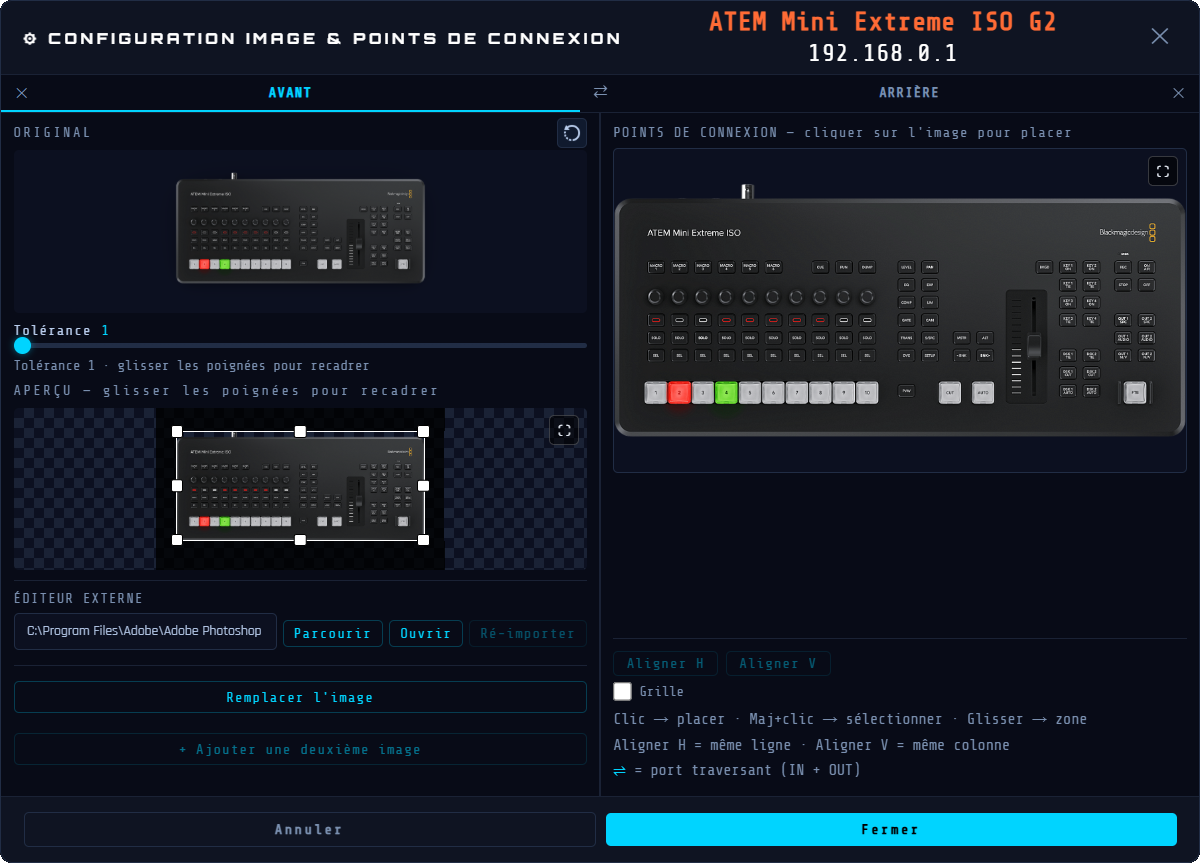
Fenêtre ⚙ CONFIGURATION IMAGE & POINTS DE CONNEXION — étape par étape
Pour modifier une image d’un appareil existant, consultez le Modifier l’image d’un appareil.
Cette fenêtre comporte trois zones : Gauche Haut = image originale | Gauche Bas = résultat supprimé en arrière-plan avec poignées de recadrage | Droite = éditeur de port.
ℹ Avec une forme géométrique, l’étape 1 ci-dessous ne s’applique pas.
Étape 1 — Supprimez l'arrière-plan
- Ajustez la suppression du fond avec le curseur Tolérance.
- Si le résultat n'est pas satisfaisant, utilisez l'éditeur externe : saisissez le chemin de votre éditeur d'images, cliquez sur Ouvrir, éditez le fichier, puis réimportez-le.
Étape 2 — Recadrez l'image
- Un rectangle de recadrage apparaît automatiquement autour de l'appareil.
- Le bouton ⟲ , à droite du titre ORIGINAL, fait pivoter l’image d’un quart de tour vers la gauche à chaque clic. Le recadrage et les points de connexion déjà posés suivent le mouvement. Quatre clics ramènent l’image de départ.
- Faites glisser les poignées pour ajuster la zone de recadrage.
- Faites glisser le centre du rectangle pour déplacer toute la zone de recadrage.
- Le bouton ⛶ ouvre l’aperçu en grand pour vous permettre des réglages au pixel près.
ℹ Avec une forme géométrique, le cadre ne recadre pas : il donne son format. Tirez les poignées pour passer d’un rectangle paysage à un portrait ou à une barre, d’un cercle à une ellipse, ou pour étirer un triangle.
Étape 3 — Ajoutez des points de connexion (ports)
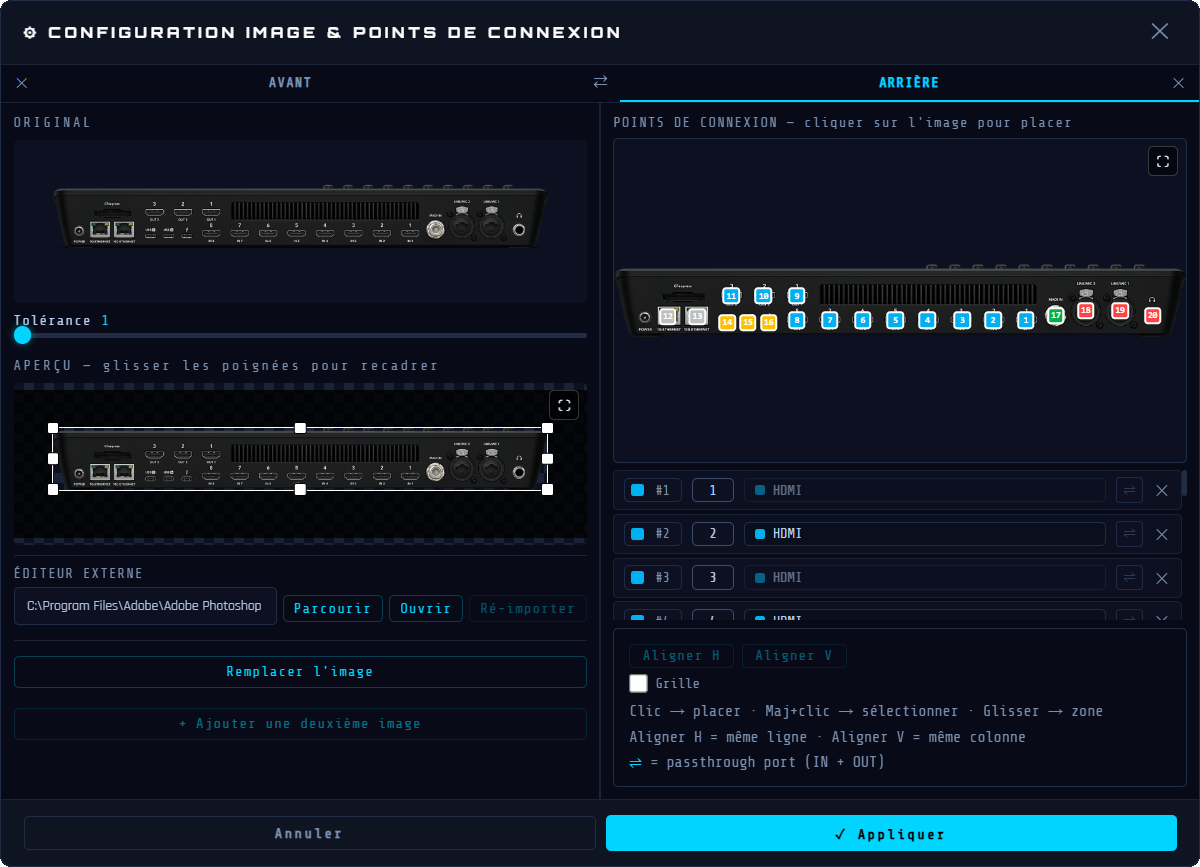
La zone de droite affiche l'image recadrée de l'appareil. C'est ici que vous placez les points de connexion qui représentent les connecteurs physiques.
ℹ Avec une forme géométrique, il est impossible de placer un point de connexion hors de la forme.
| Action | Effet |
|---|---|
| Cliquez sur ⛶ | Ouvre la zone en plein écran, avec la liste des ports juste à côté et les boutons Aligner/grille regroupés dessous. |
| Cliquez sur la zone d'image vide | Ajoutez un point de connexion à cette position exacte. Type par défaut : HDMI. |
| Faites glisser sur une zone d'image vide | Dessinez un rectangle de sélection pour sélectionner plusieurs points existants à la fois. |
| ⇧ + glisser | Ajoutez à la sélection existante sans l'effacer. |
| Cliquez sur un point de connexion | Mettez en surbrillance sa ligne dans la liste des ports ci-dessous et ouvrez la liste déroulante des types. |
| Cliquez et glisser un point de connexion | Repositionnez le point. |
| ⇧ + clic sur un point de connexion | Activez/désactivez la sélection |
Étape 4 — Configurez chaque port de la liste
Sous l'image, chaque port apparaît sous forme de ligne dans la liste :
| Élément | Fonction |
|---|---|
| Carré coloré + numéro #N #1 | Affiche la couleur du type de câble et le numéro du port. Cliquez pour n'afficher que ce port ou tous les réafficher. |
| Champ N° | Numéro du port, modifiable. |
| Type de liste déroulante | Cliquez pour choisir le type de connecteur. |
| Bouton ⇌ | Basculer vers la double direction : le port accepte les connexions IN et OUT. Lorsqu'il est actif, le bouton devient cyan. |
| Bouton ✕ | Supprimez ce port. |
ℹ Si un câble est déjà branché sur un port dont vous changez le mode simple/double (⇌), ou que vous supprimez ( ✕ ), il devient orphelin au moment de la validation : il n'est jamais supprimé, son tracé est conservé, et sa poignée permet de le rattacher au port de votre choix.
ℹ Deux ports partageant le même numéro s'allument en rouge et clignotent (ligne de la liste et contour du point sur l'image).
Étape 5 — Alignez les ports (facultatif)
- ⇧ + clic (ou ⇧ + glisser) pour sélectionner 2 points de port ou plus.
- Aligner H pour déplacer tous les points sélectionnés au même niveau horizontal.
- Aligner V pour déplacer tous les points sélectionnés au même niveau vertical.
- ↪ Utile pour aligner une rangée de ports sur l’image bien droite d’un appareil.
Étape 6 — Appliquez
- Cliquez sur ✓ Appliquer pour confirmer. Le recadrage est appliqué et les ports sont enregistrés.
- La fenêtre ⚙ CONFIGURATION IMAGE & POINTS DE CONNEXION se ferme et revient à la boîte de dialogue Ajouter un appareil.
- L'aperçu de l’appareil affiche l'image nettoyée avec des points de port superposés.
Si une image est déjà utilisée pour un autre appareil identique, un champ Numéro apparaît. Facultatif, il permet d’attribuer un numéro pour différencier les appareils.
Ajouter une vue Arrière (facultatif)
- Un appareil peut avoir deux images, une vue Avant et une vue Arrière, chacune avec ses propres points de connexion.
- Dans la fenêtre ⚙ CONFIGURATION IMAGE & POINTS DE CONNEXION, cliquez sur + Ajouter une deuxième image . La même fenêtre de choix d'image s'ouvre, intitulée « ⚙ IMAGE ARRIÈRE » : recherche en ligne, import ou forme géométrique. Si la première image vient de la recherche, la Marque et le Modèle sont déjà remplis.
- L'onglet ARRIÈRE apparaît à côté de l'onglet AVANT, en haut de la fenêtre. Chaque onglet a sa propre image, son recadrage, sa tolérance et ses points de connexion : suivez les étapes 1 à 5 pour chacun.
- ⇄, entre les deux onglets, inverse l'Avant et l'Arrière, avec leur image, leur recadrage, leur tolérance et leurs points de connexion.
- Faites glisser un point de connexion sur l'onglet de l'autre face : après un court instant la vue bascule et le point suit, à poser sur la nouvelle image. Une sélection de plusieurs points passe d'un seul geste, et les câbles branchés restent branchés.
- ✕ dans chaque onglet efface cette vue, après confirmation : ses points de connexion sont supprimés et les câbles qui y étaient branchés sont à rebrancher. Si vous effacez l'Avant, l'Arrière prend sa place. L'appareil redevient à une seule image, et + Ajouter une deuxième image est de nouveau disponible.
- Cliquez sur ✓ Appliquer depuis n'importe quel onglet : les deux vues sont enregistrées.
- Sur le canevas, sélectionnez un appareil, le bouton ↻ apparaît : il bascule entre la vue Avant et la vue Arrière. Le même bouton se trouve dans le panneau d'information.
Changer la catégorie d'un appareil
Lorsqu'un appareil est sélectionné, sa catégorie s'affiche sous la forme d'un badge coloré en haut du panneau d'information de droite (par exemple VIDEO, CAMERA, AUDIO). Vous pouvez réattribuer la catégorie à tout moment directement.
- Cliquez sur l'appareil sur le canevas pour ouvrir le panneau d'information de droite.
- Cliquez sur le badge de catégorie coloré en haut du panneau.
- Une liste s'ouvre répertoriant toutes les catégories disponibles, chacune avec son point de couleur.
- Cliquez sur une catégorie → le badge est mis à jour immédiatement et le nombre d'appareils dans la barre latérale gauche est actualisé.
ℹ Si le même appareil est présent en plusieurs exemplaires, Wires propose de tous les déplacer d'un coup.
Adresse IP d'un appareil
Un appareil peut afficher une adresse IP, facultative. Elle se saisit dans le panneau d'information qui apparaît en cliquant sur un appareil.
- Entrez l'adresse IP.
- Scanner le réseau ★ propose les adresses des appareils présents sur le réseau local, avec leur fabricant. Cliquez sur une proposition pour remplir l'adresse IP.
- Les adresses dont le fabricant correspond à la marque de l'appareil apparaissent en premier, en couleur.
- Relancer le scan actualise les propositions.
Position du nom
Les quatre flèches, à droite du nom dans le panneau d'information, déplacent le nom autour de l'appareil. L'adresse IP suit.
Fenêtre « Ajouter un appareil »
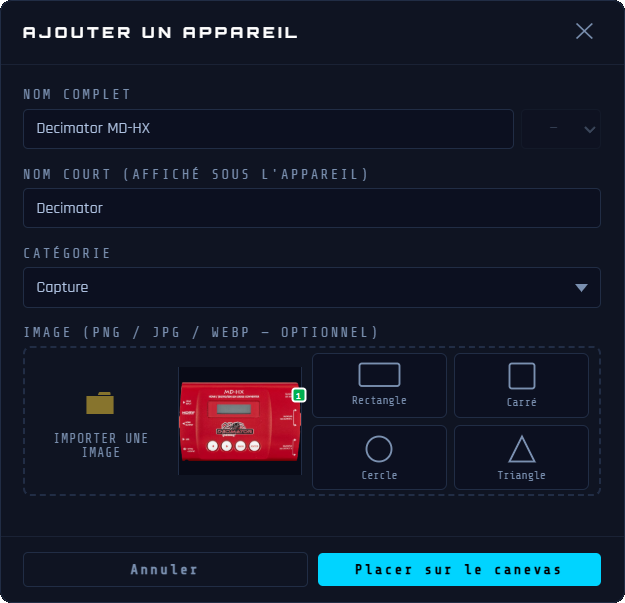
| Champ | Remarques |
|---|---|
| Nom | Nom complet de l'appareil : obligatoire. |
| Nom court | Étiquette courte affichée sur le canevas. Rempli automatiquement à partir du nom. Modifiable. |
| Catégorie | Un appareil arrive en catégorie « Non classé ». Choisissez sa catégorie dans la liste. Sélectionnez Personnalisé… si vous voulez créer une nouvelle catégorie. |
| Zone d'image | Affiche l'image déjà choisie — cliquez dessus pour la reconfigurer. Les boutons d'import et de formes restent disponibles à côté pour en choisir une autre. |
Modification d'un appareil
| Action | Effet |
|---|---|
| Cliquez sur l'étiquette (canevas) | Renommer - tapez et appuyez sur Entrée |
| Double-cliquez sur l'appareil | Ouvrez la fenêtre pour modifier l'image et les ports |
| Bouton ✎ (panneau d'information de droite) | Ouvre la fenêtre « Modifier l'appareil » pour éditer le nom, le nom court, la catégorie, l'image ou la forme. |
| Faites glisser l'appareil | Déplace l'appareil : les câbles suivent en direct |
| Faites glisser le coin gauche | Redimensionner proportionnellement |
| ⇧ + clic sur l'appareil | Mettre au premier plan — déplace cet appareil devant tout appareil qui le chevauche. |
| Clic sur l'appareil + Retour arrière ou Suppr | Supprimer l'appareil Ou : bouton 🗑️ dans le panneau d'information de droite. ℹ Les câbles connectés à l'appareil supprimé deviennent orphelins (une extrémité flottante). Ils restent visibles et peuvent être reconnectés ou supprimés. |
| Clic sur l'appareil + delete |
Copier, couper, coller
Ces actions opèrent sur les appareils sélectionnés sur le canevas. La sélection doit être active avant de copier ou couper. Coller crée un duplicata indépendant, positionné au centre de la vue.
| Raccourci | Action |
|---|---|
| Ctrl + C | Copie le ou les appareils sélectionnés dans le presse-papier |
| ⌘ + C | |
| Ctrl + X | Coupe le ou les appareils sélectionnés |
| ⌘ + X | |
| Ctrl + V | Colle un duplicata au centre de la vue. |
| ⌘ + V |
Sélection de plusieurs appareils
| Geste | Effet |
|---|---|
| Alt + cliquer et glisser sur le canevas | Dessine un rectangle de sélection. |
| Ctrl + clic sur un appareil | L'ajoute ou le supprime de la sélection actuelle |
| ⌘ + clic | |
| Cliquer sur un appareil sélectionné | Supprime cet appareil de la sélection |
| Cliquer sur le canevas | Efface la sélection |
| Cliquer et glisser sur le canevas | Effectue un panoramique de la vue sans perdre la sélection |
| Suppr | Supprime tous les appareils sélectionnés (confirmation requise) |
| Echap | Efface la sélection |
Pour sélectionner plusieurs appareils, faites Alt + clic et glisser afin de dessiner un cadre de sélection : tous les appareils touchés sont ajoutés à la sélection. Le panneau d'information de droite répertorie tous les appareils sélectionnés. Cliquez sur une ligne pour la développer et voir ses connexions. Le bouton Supprimer cet appareil permet de supprimer cet appareil depuis ce panneau.
Icône Internet
Chaque projet comprend une icône Internet intégrée — ajoutée automatiquement lors de la première ouverture et présente dans tous les nouveaux projets. Elle peut être supprimée si votre configuration n'utilise pas de connexion externe, et restaurée à tout moment.
Suppression
Sélectionnez l'icône Internet, puis appuyez sur Suppr ou cliquez sur le bouton dans le panneau d'information de droite. Une confirmation est demandée : si des câbles y sont connectés, ils seront supprimés du canevas et retirés de toutes leurs routes.
Restauration
Si l'icône Internet a été supprimée, cliquez sur le bouton + dans l'en-tête puis ⬡ Nouvel appareil . Dans la fenêtre ⚙ IMAGE AVANT qui s'ouvre, cliquez sur ⟳ Restaurer l'icône Internet. L'icône est replacée en bas à gauche de la vue actuelle, à un emplacement vide.
Liaison
L'icône Internet représente une connexion vers l'extérieur (réseau, cloud, internet). Elle possède un port RJ45 et se connecte comme n'importe quel appareil.
Le sens du câble est important pour l'animation des routes de signal — définissez-le avant de connecter.
+ puis ⤢ Nouveau câble et suivez les instructions du bandeau.
Exclusions
- N'apparaît pas dans la bibliothèque d'appareils standard.
- N'apparaît pas dans la barre latérale gauche.
- N'apparaît pas dans l'exportation de la liste de paquetage PDF.
ℹ L'icône Internet représente un point de connexion réseau externe. Il est présent par défaut dans tout nouveau projet, peut être supprimé si inutile, et restauré à tout moment.
Modifier l’image d’un appareil
Une fois qu'un appareil est placé sur le canevas, vous pouvez rééditer son image sans affecter ses points de connexion ni les câbles qui y sont déjà connectés.
Ouverture de la configuration d'image pour un appareil existant
Double-cliquez sur n’importe quel appareil sur le canevas. La fenêtre ⚙ CONFIGURATION IMAGE & POINTS DE CONNEXION s'ouvre avec l'image actuelle et tous les points de connexion déjà chargés et prêts à être modifiés.
Remplacer l'image
Cliquez sur Remplacer l'image : la fenêtre « ⚙ IMAGE AVANT » (ou « ⚙ IMAGE ARRIÈRE » sur l'onglet Arrière) s'ouvre pour en choisir une autre : recherche en ligne, import ou forme géométrique. Les points de connexion existants restent en place — repositionnez-les si nécessaire.
Utiliser un éditeur d'images externe (optionnel)
L’interface inclut une connexion directe à n'importe quel éditeur d'images installé sur votre machine (Photoshop®, GIMP, Affinity Photo®, etc.). Le flux de travail comporte quatre étapes.
Étape 1 — Configurer l'éditeur
Dans la section Éditeur externe en bas à gauche de la fenêtre ⚙ CONFIGURATION IMAGE & POINTS DE CONNEXION, saisissez le chemin complet de l'exécutable de votre éditeur ou cliquez sur Parcourir pour le localiser. Ce chemin est enregistré et mémorisé au fil des sessions.
Étape 2 — Exporter vers l'éditeur
Cliquez sur Ouvrir . Wires convertit l'image actuelle en PNG et l'écrit dans un fichier temporaire, puis l'ouvre directement dans votre éditeur. Le bouton Ré-importer devient actif.
Étape 3 — Modifier et enregistrer
Effectuez vos modifications dans l'éditeur externe. Enregistrez le fichier (Ctrl + S ou ⌘ + S). Vous pouvez enregistrer et affiner autant de fois que nécessaire. Wires ne réimporte le fichier que lorsque vous le lui demandez.
Étape 4 — Ré-importer
Une fois satisfait, cliquez sur Ré-importer dans la fenêtre ⚙ CONFIGURATION IMAGE & POINTS DE CONNEXION. Wires lit le fichier enregistré, applique à nouveau la suppression de l'arrière-plan au paramètre de tolérance actuel et met à jour l'aperçu. Les points de connexion et les câbles ne sont pas affectés. Vous pouvez répéter les étapes 3 et 4 autant de fois que nécessaire avant de cliquer sur ✓ Appliquer .
Avertissement concernant la taille du canevas
Si vous utilisez un éditeur externe et que les dimensions de l'image changent (marges ajoutées, recadrage, etc.), Wires vous avertit lors de la réimportation. Cliquez sur OK pour continuer — repositionnez ensuite manuellement les points de connexion pour qu'ils correspondent à la nouvelle image.
Câbles (Connexions)
Création d'un câble
- Cliquez sur le bouton + dans l'en-tête puis ⤢ Nouveau câble (ou sur le bouton ⤢ Nouveau câble dans le panneau d’information d’un appareil)
- La bannière supérieure affiche — cliquez sur le point du port source
- Survolez un point de port libre : le nom de son type (HDMI, XLR…) s'affiche juste au-dessus.
- Un câble peut partir de l'avant ou de l'arrière de l'appareil. Changez la vue avec le bouton ↻ sur les appareils ayant les deux vues, puis cliquez sur le point de connexion voulu.
- Puis affiche — cliquez sur le point du port de destination.
ℹ Ports bidirectionnels (IN/OUT) : lorsque vous cliquez sur un port double, une fenêtre contextuelle affiche . Passez la souris pour voir chaque option en surbrillance, puis cliquez sur votre choix.
ℹ Connexion sans fil (WiFi  /Bluetooth
  /HF
/HF  ): aucun câble n’est dessiné sur le canevas — seul le lien logique est créé. Un port sans fil accepte un nombre illimité de connexions, dans les deux sens.
- Le câble est tiré automatiquement.
- Une invite d'affectation de route apparaît automatiquement après la création.
Annuler le mode câble : appuyez sur Échap ou cliquez sur le bouton ✕ Annuler dans la bannière.
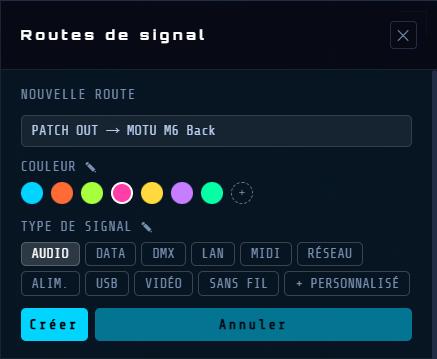
Le nom est pré-rempli à partir des appareils reliés, mais reste modifiable. Choisissez une couleur et un type de signal (Audio, Data, DMX, Vidéo, Réseau, Alimentation,USB, Midi, ou Personnalisé). Cliquez sur Créer pour valider. Le type de signal pourra être changé à tout moment par la suite.
Sélection d'un câble
- Cliquez n'importe où sur le câble (une large zone de frappe invisible facilite la tâche). Pour un lien sans fil (aucun tracé dessiné), cliquez sur son symbole sur l’appareil à la place.
- Le panneau d’information de droite affiche le type de câble, les points de terminaison et les actions
Modification d'un chemin de câble
Les câbles sont acheminés automatiquement. Vous pouvez ajuster le chemin manuellement :
Le premier ou le dernier segment d’un câble (celui directement relié à un appareil) peut être réorienté. Clic droit dessus, ou sur sa poignée d’extrémité, pour ouvrir un menu à deux choix : Changer de direction ou Créer un coude.
| Actions sur un segment | Effet |
|---|---|
| Faites glisser un segment | Déplacez ce segment perpendiculairement - ajuste le chemin |
| Clic droit sur un segment à proximité de l’appareil (ou sa poignée) | Ouvre le menu : Changer de direction / Créer un coude. |
| Touches fléchées après Changer de direction | Change la direction de sortie du segment : ← → ↑ ↓ |
| Touches fléchées après Créer un coude | Insère un coude à 90° avec les flèches. |
ℹ Tous les ajustements du chemin de câble sont enregistrés dans le projet et sont annulables.
| Action sur un point de connexion | Effet |
|---|---|
| Lâché sur un point libre et compatible | L'extrémité s'y rebranche. |
| Lâché ailleurs sur un appareil | Le geste est annulé : l'extrémité revient à sa place. |
| Lâché dans le vide | Le câble devient orphelin à cet endroit. |
| Gardé un instant sur le bouton ↻ d'un appareil | La vue bascule : l'extrémité peut se brancher sur l'autre face. |
Supprimer un câble
- Sélectionnez le câble puis appuyez sur la touche Suppr ou Retour arrière
- Ou : bouton Supprimer ce câble dans le panneau d’information de droite
États visuels du câble
| État | Apparence | Aperçu |
|---|---|---|
| Survol de la souris sur un câble | Zone de frappe invisible plus large, plus facile à cliquer | |
| Orphelin | Pointillés, semi-transparent – une extrémité sans nœud | |
| Route active | Lueur brillante – fait partie d'une route active | |
| Route grisée | Presque invisible – ne fait pas partie de la route active |
Types et couleurs de câbles
ℹ Seuls les ports du même type peuvent être connectés — sauf les connecteurs audio analogiques (XLR, Combo XLR/Jack, Jack 3.5, Jack 6.35, RCA/Cinch) et les connecteurs USB (USB-A, USB-C) qui sont compatibles entre eux. Un câble relié à un port Combo XLR/Jack prend le type du port à l'autre extrémité ; entre deux ports Combo XLR/Jack, il est de type XLR.
Texte
Les étiquettes de texte sont des annotations indépendantes que vous pouvez placer sur le canevas : noms de zone, descriptions, notes ou toute autre information qui appartient au diagramme mais pas à un appareil.
Placer un texte
Cliquez sur le bouton + dans l'en-tête puis T Nouveau texte .
Le curseur de la souris devient une croix et une bannière apparaît en haut du canevas :
"Cliquez sur le canevas pour ajouter un Texte".
Appuyez sur Échap ou sur ✕ Annuler dans la bannière pour abandonner le placement.
Déplacer un texte
Survolez un texte : le curseur se transforme en ✥. Cliquez et faites glisser pour repositionner le texte.
Modification du texte
Double-cliquez sur un texte pour passer en mode d'édition. Saisissez un nouveau texte pour remplacer le contenu, ou cliquez à l'endroit souhaité pour le modifier directement. Une mise en forme riche est préservée : différentes polices, gras, italique et souligné, peuvent coexister sur différentes parties d'une même étiquette.
Appuyez sur Échap pour annuler toutes les modifications.
Cliquez n’importe où en dehors de la boîte pour quitter.
Formatage
Sélectionnez un texte pour accéder à sa mise en forme dans le panneau d’information de droite :
| Contrôle | Fonction |
|---|---|
| Police | Liste déroulante des polices système disponibles. En mode édition, s'applique uniquement au texte sélectionné. S'affiche vide lorsque l'étiquette contient plusieurs polices. |
| Taille | Taille de police. Peut également être ajusté en faisant glisser la poignée bleue dans le coin supérieur gauche de l’étiquette. |
| B | Gras. En mode édition, s'applique uniquement à la sélection de texte actuelle. S’allume si une partie de la sélection est en gras. |
| I | Italique. Même comportement de sélection que le gras. |
| U | Souligner. Même comportement de sélection que le gras. |
| Couleur | Sélecteur de couleur de texte : s'applique à l'étiquette entière. |
| Orientation | ⟷ Horizontal (par défaut) ou ↕ Vertical |
ℹ B, I et U sont sensibles à la sélection en mode édition : ils s'appliquent juste au texte sélectionné. Si la sélection couvre un texte multiformats, les indicateurs s’affichent si le format est présent dans la sélection.
Redimensionner la zone de texte
Par défaut, une boîte entoure son contenu. Cliquez sur ⤡ Redimensionner dans le panneau d’information de droite pour passer en mode de redimensionnement de la boîte :
Quatre poignées de bord apparaissent sur les bordures de la boîte.
Faites glisser n’importe quelle poignée pour redimensionner la boîte : le texte s’y redistribue en temps réel.
Cliquez à nouveau sur Redimensionner pour quitter le mode : les dimensions de la boîte sont conservées.
Cliquez n’importe où sur le canevas vide pour désélectionner et effacer le mode de redimensionnement.
Le bouton ↺ Réinitialiser restaure la boîte à sa taille d'ajustement automatique d'origine.
Supprimer un texte
Sélectionnez le texte puis appuyez sur la touche Suppr ou Retour arrière.
Ou : cliquez sur le bouton Supprimer le texte dans le panneau d’information de droite : une boîte de dialogue de confirmation apparaît.
Zones
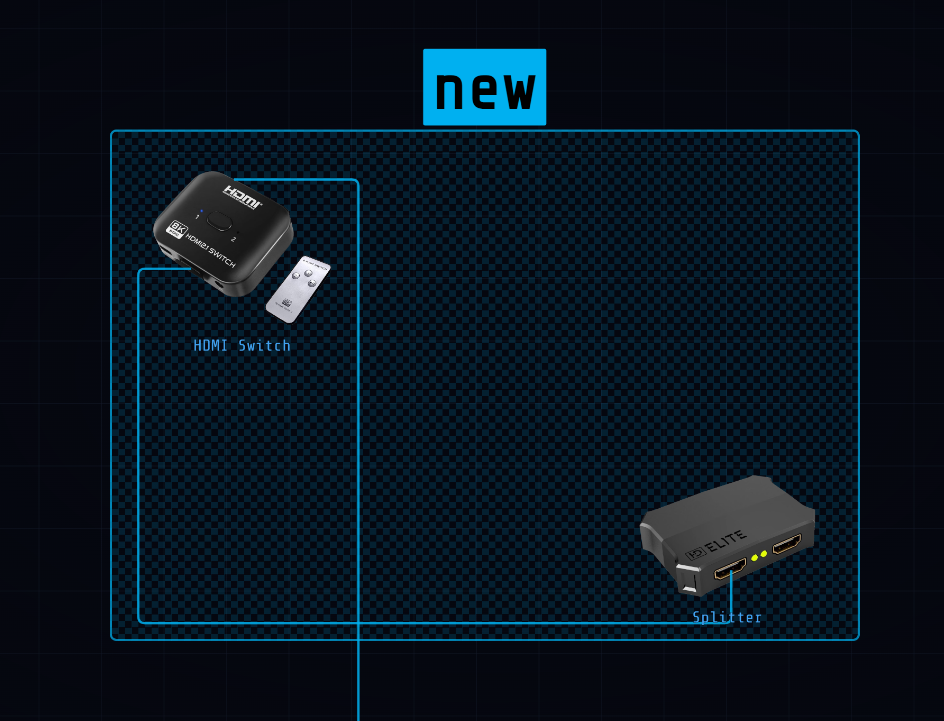
Les zones rectangulaires colorées dessinées sur le canevas permettent de regrouper et organiser visuellement vos appareils. Elles sont purement visuelles et n’affectent pas les connexions ou le routage du signal.
Une zone sélectionnée affiche sa bordure colorée et son étiquette au-dessus du bord supérieur. Quatre poignées de redimensionnement blanches apparaissent au milieu de chaque bordure. Le panneau d’information de droite affiche toutes les propriétés de la zone.
ℹ Les zones créées lors d'un import de projet ont un fond hachuré et un comportement propre. Voir Sous-projets.
Créer une zone
Cliquez sur le bouton + dans l'en-tête puis ▭ Nouvelle zone .
Une bannière apparaît en haut du canevas : "Cliquer et glisser pour créer une Zone".
Cliquez et faites glisser sur le canevas pour dessiner le rectangle de zone.
Relâcher — la zone est créée, sélectionnée. Le panneau d’information de droite s'ouvre automatiquement.
Appuyez sur Échap ou sur le bouton ✕ Annuler dans la bannière pour abandonner sans créer de zone.
Sélection d'une zone
Un simple clic sur le corps de la zone → sélectionne la zone et ouvre le panneau d’information de droite.
Un simple clic sur l'étiquette de la zone → sélectionne également la zone.
Cliquez sur le canevas vide → désélectionne la zone et ferme le panneau.
Cliquer sur un appareil alors qu'une zone est sélectionnée → désélectionne la zone et sélectionne l'appareil.
Ctrl + clic (Windows) ou ⌘ + clic (Mac) sur une zone → l'ajoute à la sélection ou l'en retire. Le panneau d'information de droite liste alors les zones sélectionnées.
Déplacer une zone
Faites glisser l'étiquette du nom : la zone se déplace avec les appareils et les textes qu'elle contient. Les autres zones ne bougent pas, sauf celles d'un sous-projet, qui suivent la zone du sous-projet.
Faites glisser le corps de la zone : seules ses limites se déplacent, les appareils à l'intérieur ne bougent pas.
Plusieurs zones sélectionnées : faites glisser l'étiquette de l'une d'elles, toutes se déplacent avec leur contenu.
Redimensionner une zone
Sélectionnez la zone : quatre poignées carrées blanches apparaissent au milieu de chaque bordure.
Faites glisser une poignée pour redimensionner la zone dans cette direction.
La liste "Appareils à l’intérieur" dans le panneau d’information de droite s’actualise.
Nom de la zone
Le nom de la zone est affiché sous forme d'étiquette au-dessus de la zone.
Double-cliquez sur le corps de la zone ou sur l'étiquette → passe en mode d'édition de nom.
Appuyez sur Entrée ou cliquez à l'extérieur pour confirmer le nouveau nom.
Ou : modifiez le Nom directement dans le panneau d’information de droite.
Panneau d’information de droite — Propriétés de la zone
| Contrôle | Fonction |
|---|---|
| Nom | Tapez pour renommer la zone – l’étiquette sur le canevas est mise à jour en temps réel. |
| Taille | Taille de la police de l'étiquette du nom de zone. |
| Couleur | 7 échantillons de couleurs — cliquez pour appliquer. Modifie l'arrière-plan de la bordure, du remplissage et de l'étiquette. |
| Opacité | Curseur qui contrôle la transparence du remplissage de la zone. |
| Appareils à l'intérieur | Liste des appareils qui se situent à l’intérieur de la zone. Cliquez sur le nom d'un appareil pour le sélectionner sur le canevas. |
| Masquer la zone / Afficher la zone | Basculez la visibilité de la zone sans la supprimer (voir ci-dessous). |
| Supprimer une zone par le panneau | Deux options : Supprimer la zone — supprime uniquement la délimitation, les appareils restent sur le canevas. Supprimer + tout le contenu — supprime la zone, tous les appareils qu'elle contient et leurs câbles. |
Supprimer une zone au clavier
Sélectionnez la zone, ou plusieurs zones, puis appuyez sur la touche Suppr ou Retour arrière (supprime uniquement la délimitation, les appareils restent sur le canevas).
Masquer une zone
Lorsqu'une zone est masquée, son corps et sa bordure deviennent invisibles tandis que l'étiquette du nom reste sur le canevas (avec une opacité réduite) :
Cliquez sur Masquer la zone dans le panneau d’information de droite.
Le corps et la bordure de la zone disparaissent — seule l'étiquette reste visible.
Lorsqu'elle est masquée : la zone ne peut pas être déplacée ni redimensionnée.
Toutes les données sont conservées : nom, couleur, opacité et liste des appareils.
Restaurer une zone cachée
Cliquez sur l'étiquette du nom de la zone sur le canevas — le panneau d’information de droite s'ouvre.
Cliquez sur Afficher la zone — le corps et la bordure de la zone réapparaissent.
ℹ Une étiquette de zone cachée reste visible sur le canevas afin qu'elle puisse toujours être trouvée et restaurée.
ℹ Toutes les opérations de zone sont annulables : créer, déplacer, redimensionner, renommer, masquer/afficher, supprimer.
Navigation dans le canevas
Zoom
| Contrôle | Effet |
|---|---|
| Molette de la souris | Zoom avant/arrière centré sur le canevas |
| Touche "+" ou "=" | Zoom avant |
| Touche "-" | Zoom arrière |
| Bascule le zoom molette en mode centré sur le curseur (permanent) | |
| Alt + Molette | Zoom avant/arrière centré sur le curseur (ponctuel, le temps du geste) |
Panoramique : déplace la vue
| Contrôle | Effet |
|---|---|
| Clic droit + glisser | Panoramique — fonctionne même au-dessus d'un appareil |
| Espace + glisser | |
| Clic gauche + glisser sur une zone vide | Panoramique |
Sélection rectangulaire
Dessinez une sélection rectangulaire pour sélectionner plusieurs appareils à la fois :
| Action | Effet |
|---|---|
| Alt + cliquer et glisser sur le canevas | Dessinez un rectangle de sélection : tous les appareils qu'il touche sont sélectionnés |
| Ctrl + clic (Appareil) | Ajouter ou retirer un seul appareil de la multi-sélection actuelle |
| ⌘ + clic (Appareil) |
Ajuster la vue
Appuyez sur F— ajuste le zoom et la vue pour afficher tous les nœuds à la fois.
Mini-carte
- Situé dans le coin inférieur gauche du canevas
- Rectangle cyan = votre fenêtre actuelle
- Cliquez ou faites glisser n'importe où dans la mini-carte pour naviguer instantanément
Routes de signal
Les routes vous permettent de documenter et de visualiser les chemins de signaux sur votre plan de câblage. Une route trace un signal (vidéo, audio, réseau, etc.) à travers une chaîne de câbles.
Ouverture du panneau Routes
Cliquez sur le bouton ⬡ ROUTES dans l'en-tête. Le panneau d’information de droite s’ouvre. Il reste ouvert pendant que vous travaillez : sa fermeture n'arrête PAS une animation en cours.
Structure de la route
Une route contient :
- Tronc — la séquence principale des segments de câble
- Chemins – segments alternatifs ou de branchement facultatifs (emboîtables, profondeur illimitée). Chaque segment fait référence à un câble et une direction : sens (source→dest.) ou sens inv. (dest.→source).
Chemins
- Les chemins permettent de documenter les branches d'une route : une source qui se distribue vers plusieurs appareils, un chemin de secours, ou tout itinéraire secondaire propre à votre installation. Chaque chemin peut contenir ses propres sous-chemins, pour représenter des architectures à plusieurs niveaux. Dans l'animation, le signal parcourt le tronc et tous les chemins simultanément. Cliquez sur l’en-tête d’un chemin/sous-chemin pour le replier ou le déplier individuellement (comme une route), indépendamment de ses chemins frères et de la route elle-même.
Affectation de câbles à une route
- Après avoir créé un câble : une invite apparaît automatiquement. Choisissez Créer une nouvelle route ou Ajouter à une route existante . Dans le sélecteur, survolez un nom de route pour illuminer ses câbles sur le canevas. Cliquer sur Annuler retire le câble du canevas sans l'affecter à aucune route.
- Pour ajouter un câble existant à une route supplémentaire : sélectionnez le câble — ses routes apparaissent dans le panneau d'information. Cliquez sur + Ajouter à une autre route pour ouvrir le sélecteur de routes.
- Par glisser-déposer dans le panneau Routes : faites glisser n'importe quelle ligne de segment pour la déplacer vers le tronc ou vers un autre chemin.
Nom d’une route
Le nom d’une route est généré automatiquement à partir des deux appareils à ses extrémités : celui où le signal commence, et celui où il se termine. Ce nom n’est jamais figé, donc il change tout seul dès que vous remplacez l’appareil de départ ou d’arrivée. Si deux routes ou plus obtiennent ainsi exactement le même nom, chacune reçoit en plus une lettre entre parenthèses — (a), (b), (c)… — pour rester identifiable, sans que le nom réel de la route soit modifié.
Gestion des segments et des chemins
Vous pouvez modifier la route ou ses segments, chemins et sous-chemins pour que l’animation suive précisément le sens réel du signal.
- Une route entière glissée sur une autre route (ou sur un de ses chemins) devient un nouveau chemin de cette route, avec toute sa structure ; la route d'origine est supprimée (déplacée, pas copiée).
- Un chemin glissé sur le corps d'un autre chemin devient son sous-chemin. S'il est déposé sur la bordure supérieure de son en-tête, il se réordonne à la place comme chemin frère.
- Pour créer une nouvelle route à partir d'un segment, glissez-le entre deux routes, ou sous la dernière. Une ligne pointillée « + Nouvelle route » indique l'emplacement. Confirmez votre choix et le segment quitte sa place d'origine. Votre nouvelle route est créée.
- Survolez 1 seconde une route ou un chemin repliés pendant un glisser-déposer pour les déplier temporairement et voir son contenu.
| Action | Effet |
|---|---|
| Cliquez sur l’en-tête d’un chemin/sous-chemin | Replie ou déplie ce chemin/sous-chemin individuellement |
| ⇄ sur le segment | Inversez la direction du signal de ce segment. Le titre de la route est mis à jour automatiquement |
| ✕ sur le segment | Supprimer ce segment et son câble (confirmation demandée) |
| Faites glisser la ligne du segment | Déplacez-le à une autre position, dans le tronc ou un autre chemin, ou entre deux routes pour créer une nouvelle route |
| + Chemin | Ajouter un nouveau chemin de branche à l'intérieur de cette route |
| ✕ sur l'en-tête du chemin | Supprimez ce chemin et tous ses segments |
ℹ Si les extrémités de deux segments consécutifs ne sont pas connectées, un symbole ≠ apparaît. Cela peut se produire après avoir inversé la direction d'un câble (⇄). L'indicateur est uniquement informatif.
Masquer une route
devant l'en-tête d'une route la rend visible sur le canevas. Cliquez dessus pour la masquer et il devient : ses câbles disparaissent, ainsi que les appareils qu'elle est seule à utiliser. Un câble ou un appareil partagé avec une autre route restée visible n'est jamais masqué.
Modifier une route
- Cliquez sur ✎ sur l'en-tête d’une route pour modifier sa couleur et son type de signal.
- Copier/coller un segment. Pour copier un segment ailleurs dans la route, y compris une autre route, faites un clic droit dessus : un menu Copier/Coller s'affiche.
Sélectionnez Copier, puis faites un clic droit à l'endroit de destination et choisissez Coller.
Cela insère une copie de ce segment à cet endroit — sans créer de nouveau câble sur le canevas. Le même câble peut ainsi apparaître à plusieurs endroits de l'animation.
ℹ Supprimer une copie ne supprime le câble que s'il ne reste plus aucune autre occurrence. - Supprimer un segment. Cliquer ✕ sur un segment supprimera son câble — un câble ne peut exister sans route. Le câble concerné est mis en surbrillance sur le canevas. La boîte de dialogue de confirmation indique les deux appareils reliés par ce câble. Cliquez sur Supprimer le câble pour confirmer, ou sur Annuler pour tout laisser inchangé.
- Supprimer une route. Cliquer sur ✕ sur l'en-tête d’une route supprime la route et tous ses câbles. Une boîte de dialogue de confirmation répertorie les câbles à supprimer. Cliquez sur Supprimer route + câbles pour confirmer, ou sur Annuler pour tout laisser inchangé.
Animation — suivi du signal
| Action | Effet |
|---|---|
Double-cliquez sur le titre du panneau  | Lance l’animation de toutes les routes en même temps ; un second double-clic les arrête toutes |
| Double-cliquez sur le titre de la route | Lancement de l’animation : un point lumineux se déplace le long des câbles |
| Double-cliquez sur un segment/chemin/sous-chemin | Lance l’animation uniquement sur ce segment/chemin/sous-chemin. |
| Appuyez sur Espace pendant une animation | Met l'animation en pause ; réappuyez pour reprendre. |
| Cliquez sur le nom de la route | Arrêter l'animation |
| Cliquez sur un canevas vide | Arrêter l'animation |
| Double-cliquez sur un câble sur le canevas | Activer/désactiver l'animation pour toutes les routes contenant ce câble |
ℹ L'en-tête de la route devient jaune pendant l'exécution de l'animation.
ℹ Pour un lien sans fil, une onde (3 arcs, comme le symbole WiFi) parcourt la ligne entre les deux appareils pour montrer le signal se déplacer, pendant que leurs ports clignotent en alternance.
États visuels de la route
| État | Apparence | Aperçu |
|---|---|---|
| Inactif | Panneau : en-tête normal / Canevas : câbles normaux |  |
| Actif (en cours d'exécution) | Panneau : en-tête jaune + bordure gauche dorée / Canevas : câbles lumineux, autres grisés |  |
Bibliothèque et catégories
Filtres de la barre latérale gauche
La barre latérale gauche comporte trois sections réductibles : Catégories, Câbles et Zones. Cliquez sur son nom pour la réduire ou la développer. L'interrupteur de la ligne Tous choisit le mode de la section : isoler (seuls les éléments ouverts s'affichent) ou masquer (seuls les éléments fermés se cachent). L'œil devant chaque élément affiche ou cache cet élément dans ce mode. La barre latérale s'ouvre lorsque vous survolez la bande gauche et se ferme automatiquement lorsque vous vous en éloignez. Appuyez sur B pour la garder ouverte en permanence. Appuyez à nouveau pour revenir au mode automatique.
Rubrique Catégories
- Affiche uniquement les catégories qui ont au moins un appareil sur le canevas.
- Mode isoler : affiche ses appareils en pleine opacité ; leurs appareils fantômes (reliés par un câble) apparaissent en opacité réduite.
- Mode masquer : d'une catégorie cache ses appareils, ainsi que les câbles qui les relient à un appareil resté visible ; pas de nuance fantôme dans ce mode.
Rubrique Câbles
- Affiche uniquement les types de câbles actuellement utilisés sur le canevas.
- Mode isoler : affiche ses câbles et les appareils qu'ils relient ; tout le reste reste caché. Pas de nuance fantôme.
- Mode masquer : d'un type cache uniquement ses câbles ; les appareils concernés restent affichés normalement.
Rubrique Zones
- Affiche toutes les zones nommées définies dans le projet.
- Mode isoler : affiche les appareils dont le centre est à l'intérieur ; leurs câbles vers l'extérieur restent visibles en fantôme ; les étiquettes de texte restent toujours visibles.
- Mode masquer : d'une zone cache les appareils dont le centre est à l'intérieur, ainsi que leurs câbles vers un appareil resté visible ailleurs.
Combinaison de filtres et d'autres comportements
- Catégorie + Câble combinés : primaires = appareils de la catégorie sélectionnée et disposant d'un câble du type sélectionné ; fantômes = autres catégories connectées à un primaire via ce type de câble.
- La sélection d'un appareil respecte les filtres actifs : un élément déjà masqué par un filtre reste caché même s'il est connecté à l'appareil sélectionné.
- Barre de recherche : filtrez les appareils sur le canevas par nom. Cliquez sur un résultat pour le sélectionner et le centrer.
Catégories par défaut
Alimentation
Audio
Caméra
Capture
Conversion
Écran
Externe
Personnalisé
Hub USB
Mélangeur
Ordinateur
Rack
Réseau
Stockage
Vidéo
Non classé
ℹ Des catégories personnalisées peuvent être créées lors de l'ajout d'un appareil — sélectionnez Personnalisé... dans la liste déroulante des catégories.
ℹ Non classé est la catégorie proposée par défaut lors de l'ajout d'un appareil. Elle ne peut pas être supprimée.
Types de liaisons par défaut
Bluetooth
Combo XLR/Jack
Dante
DC
DisplayPort
HDMI
HF
Jack 3.5
Jack 6.35
MADI
MIDI
Optique
RCA/Cinch
RJ45
SDI
SDI-F
Speakon
Thunderbolt
USB-A
USB-C
USB-DC
WiFi
XLR
Bibliothèque d'appareils
Votre bibliothèque est personnelle et persiste entre les projets. Les appareils ajoutés avec ⬡ Nouvel appareil sont enregistrés dans votre bibliothèque et disponibles dans les projets futurs.
Renommer une catégorie personnalisée
Double-cliquez sur son nom dans la barre latérale gauche → éditez le nom → confirmez.
Supprimer une catégorie personnalisée
Double-cliquez sur son nom dans la barre latérale gauche → cliquez sur ✕.
⚠ Tous les appareils de cette catégorie seront définitivement supprimés.
Créer un type de port personnalisé
Dans la fenêtre ⚙ CONFIGURATION IMAGE & POINTS DE CONNEXION, ouvrez la liste des types d'un port et sélectionnez Personnalisé… en bas de la liste. Tapez le nom du nouveau type, puis Entrée. Ce type est ensuite proposé pour tous vos appareils, dans tous vos projets.
Un câble tiré entre deux ports de ce type prend son nom, et apparaît sous ce nom dans la section Câbles de la barre latérale gauche.
Renommer ou supprimer un type personnalisé
Seuls les types que vous avez créés peuvent être renommés ou supprimés. Ceux de Wires (HDMI, XLR…) ne changent pas.
Double-cliquez sur son nom dans la section Câbles de la barre latérale gauche, puis :
- tapez le nouveau nom et appuyez sur Entrée pour le renommer ;
- ou cliquez sur ✕ pour le supprimer.
⚠ Supprimer un type supprime aussi tous les câbles de ce type.
Édition des couleurs
La page Édition des couleurs permet de personnaliser les couleurs des catégories, des types de câbles et des zones du projet en cours. Les modifications s’appliquent en temps réel sur le canevas.
Ouvrir la page
Menu → Édition → Couleurs…
Trois colonnes
La page est divisée en trois colonnes : Catégories, Câbles et Zones.
Cliquez sur une ligne pour ouvrir son sélecteur de couleur. Cliquez à nouveau pour le refermer.
Colonne Catégories
Liste toutes les catégories présentes dans le projet.
Sélecteur de couleur :
- 10 teintes prédéfinies
- Roue de couleur pour une valeur libre
La couleur s’applique immédiatement.
Colonne Câbles
Liste tous les types de câbles — natifs et personnalisés.
Style de trait
Liste tous les styles de trait : Continu, Tirets ou Longs tirets.
La couleur et le style s’appliquent immédiatement à tous les câbles de ce type sur le canevas.
Colonne Zones
Liste toutes les zones nommées du projet en cours.
Le sélecteur comporte deux onglets :
| Onglet | Ce qu’il modifie |
|---|---|
| Intérieur | Couleur de remplissage de la zone. |
| Bordure | Couleur et style de trait de la bordure. |
Le style de trait (Continu, Tirets, Longs tirets) n'est disponible que sur l'onglet Bordure.
ℹ Si le projet ne contient aucune zone, la colonne Zones affiche un message vide. Créez d’abord une zone (voir Zones).
Fermer la page
| Bouton | Effet |
|---|---|
| Appliquer | Ferme la fenêtre et conserve toutes les modifications. |
| Annuler | Ferme la fenêtre et annule toutes les modifications effectuées depuis l’ouverture. |
ℹ Chaque modification de couleur est annulable individuellement via Ctrl + Z ou ⌘ + Z.
Sous-projets
ℹ Cette fonctionnalité est réservée aux offres Fast, Pro et Ent.
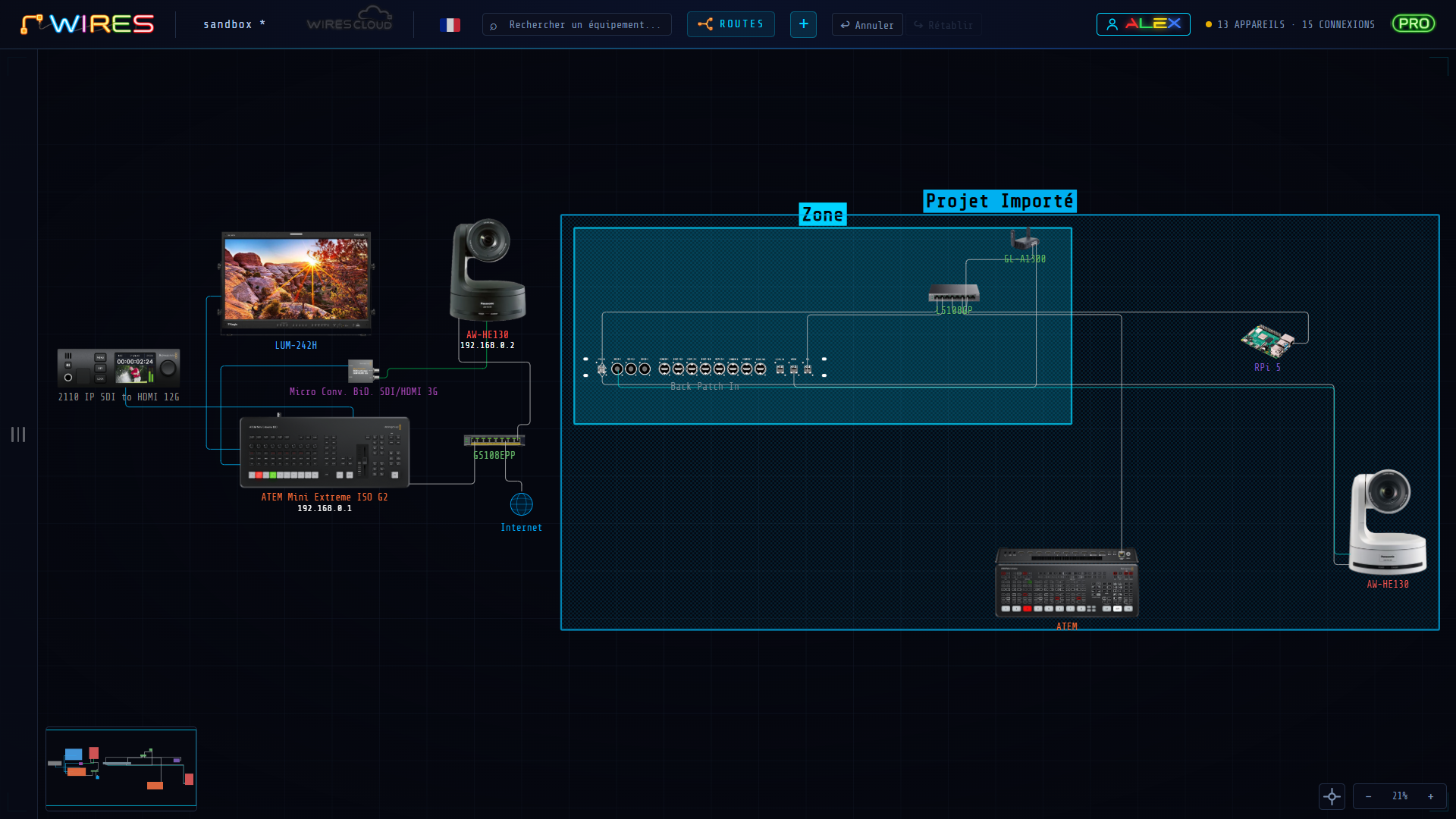
Un sous-projet permet d'importer le contenu d'un fichier .wires existant dans le projet en cours. Les appareils, câbles, routes de signal et zones du fichier importé sont placés sur le canevas actuel comme un bloc indépendant, encadré par une zone colorée portant le nom du fichier importé.
Importer un sous-projet
Menu Fichier → Importer un projet…
La fenêtre IMPORTER UN PROJET s'ouvre, avec MON POSTE et WIRES CLOUD★ : double-cliquez sur le projet à importer, ou sélectionnez-le puis cliquez sur IMPORTER .
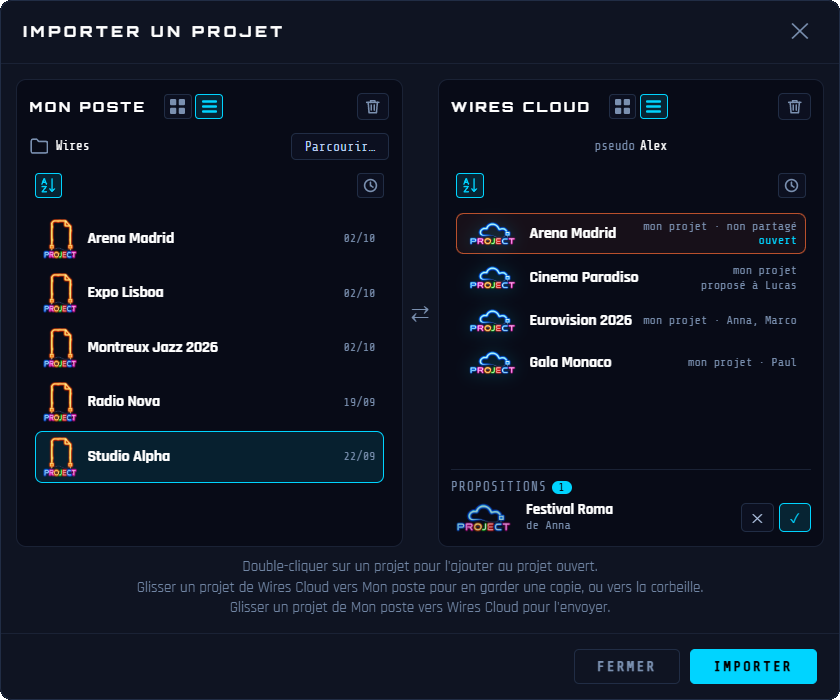
Le contenu est placé automatiquement à droite de ce qui se trouve déjà sur le canevas, et la vue s'ajuste pour tout afficher.
Le projet ouvert figure aussi dans la liste, encadré en orange : l'importer place à côté une copie de tout le plan affiché.
Ce qui est importé
- Appareils (hors icône Internet)
- Câbles internes au projet importé
- Routes de signal
- Zones
Zone de sous-projet
Une zone englobante bleue est automatiquement créée autour du contenu importé, nommée d'après le fichier importé. Sélectionnez cette zone pour accéder aux actions dans le panneau d'information de droite :
Détacher (conserver le contenu) — la zone est supprimée, le contenu reste sur le canevas comme éléments normaux.
Supprimer + tout le contenu — supprime la zone et tout ce qu'elle contient.
Exporter
Wires permet d'exporter votre plan sous plusieurs formats, chacun adapté à un usage différent : partage interactif, impression, liste de matériel ou documentation d'une route de signal précise.
Ctrl + E ou ⌘ + E ou Fichier → Exporter… ouvre une fenêtre unique organisée en 5 onglets : Canevas HTML Interactif, Canevas PDF, Liste de Paquetage, Routes et Lien Wires Cloud★.
Les onglets qui produisent un PDF ont en haut un bloc Informations (Titre, Lieu, Date de l'événement, Notes) : le titre, le lieu et la date s'impriment en tête du PDF, les notes en bas de chaque page. Chaque PDF garde les siens, enregistrés avec le projet.
Chaque onglet donne accès à un format d'export différent, avec ses propres réglages. La fenêtre reste ouverte après un export : vous pouvez enchaîner plusieurs exports ou ajuster les réglages sans avoir à la rouvrir.
ℹ L'adresse IP d'un appareil, quand elle est affichée sur le canevas, apparaît aussi dans les exports, sous le nom de l'appareil.
Canevas HTML Interactif
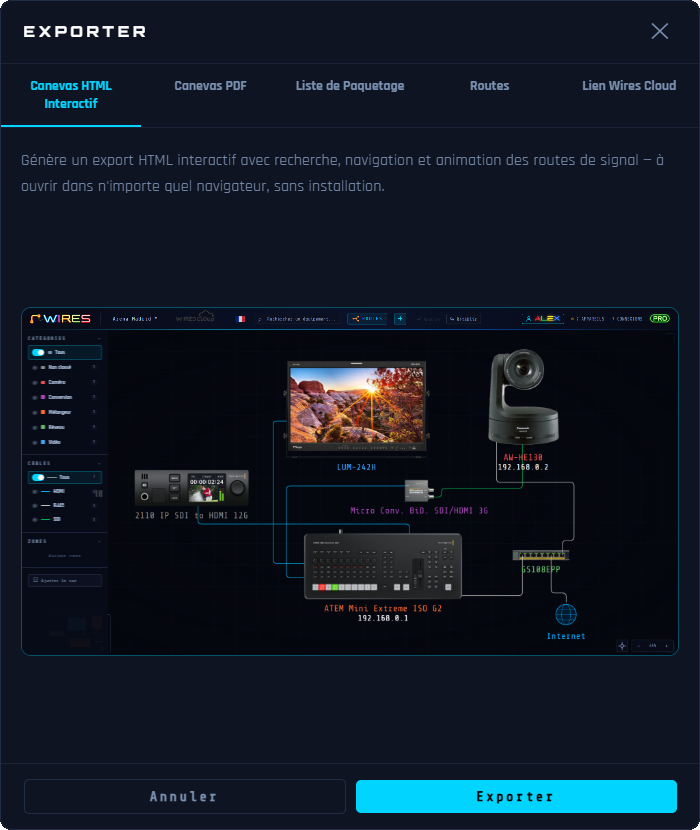
Génère un fichier HTML autonome et interactif, à ouvrir dans n'importe quel navigateur : recherche, navigation et animation des routes de signal, exactement comme dans Wires.
Utilisation
- Cliquez directement sur Exporter et choisissez le dossier de destination et le nom du fichier.
- Le résultat est un fichier .zip contenant un fichier .html et un dossier d'images, tous deux au nom du projet.
- Le fichier .html et son dossier _assets doivent rester ensemble et être mis en ligne dans le même dossier. Vous pouvez aussi le consulter en local après avoir extrait le zip, ou l'envoyer directement dans sa version .zip.
Cas d'utilisation - partager, intégrer, présenter
La visionneuse HTML est le format de livraison idéal lorsque Wires ne peut pas être installé sur la machine du destinataire :
- Intégration de site Web ou intranet : copiez le fichier .html sur votre serveur Web ou intranet. Les visiteurs parcourent le plan interactif complet dans n'importe quel navigateur, cliquent sur les appareils et les câbles pour plus de détails et regardent les routes de signal s'animer, sans aucun logiciel à installer.
- Partage d'équipe ou de client : envoyez le fichier par e-mail ou par transfert de fichier. Le destinataire l'ouvre dans son navigateur et obtient une copie en direct entièrement navigable de votre plan. Bien plus informatif qu'un PDF plat : ils peuvent cliquer sur n'importe quel appareil ou câble pour obtenir des détails complets et regarder le trajet du signal s'animer en temps réel.
- Présentation en direct : ouvrez le fichier HTML sur un projecteur ou un écran partagé. Cliquez sur chaque appareil pour afficher ses spécifications, double-cliquez sur un câble pour animer la route et guidez les parties prenantes de manière interactive tout au long de la chaîne de signal.
Fonctions interactives dans la visionneuse
La visionneuse préserve l’expérience interactive complète de Wires. Chaque élément est cliquable et entièrement explorable :
| Action | Effet dans la visionneuse |
|---|---|
| Cliquez sur un appareil | Ouvre le panneau d'information de droite sur l'appareil : nom, catégorie et liste complète des câbles qui y sont connectés. |
| Cliquez sur un câble | Ouvre le panneau d'information de droite sur le câble : type de signal, appareil source, appareil de destination. |
| Double-cliquez sur un câble | Bascule le flux du signal animé pour tous les routes utilisant ce câble. Une particule lumineuse se déplace le long du tracé du câble de la source à la destination. Double-cliquez à nouveau pour arrêter. |
| Cliquez sur un canevas vide | Arrête toute animation en cours et restaure tous les câbles et appareils à leur apparence normale. |
| Panneau Routes | Cliquez sur le bouton ⬡ ROUTES (barre supérieure) pour ouvrir le panneau. Double-cliquez sur le titre d’une route pour démarrer l'animation. Cliquez une fois sur le titre pour l'arrêter. |
| Zoom | Molette de la souris : effectue un zoom avant et arrière centré sur le canevas. |
| Centrage du zoom | Cliquez sur le bouton pour basculer le zoom molette en mode centré sur le curseur (permanent). |
| Alt + Molette | Zoom avant/arrière centré sur le curseur (ponctuel, le temps du geste). |
| Panoramique | Faites un clic gauche + faites glisser sur un canevas vide. Le clic central + glisser fonctionne également. |
| Filtres Catégories / Câbles / Zones | Barre latérale gauche — mêmes filtres isoler/masquer qu'à la création du fichier (voir Bibliothèque et catégories). |
ℹ La visionneuse est en lecture seule. Toutes les fonctionnalités interactives de navigation et d'animation fonctionnent exactement comme dans Wires, mais le plan ne peut pas être modifié : aucun appareil ne peut être déplacé, créé ou supprimé.
Canevas PDF
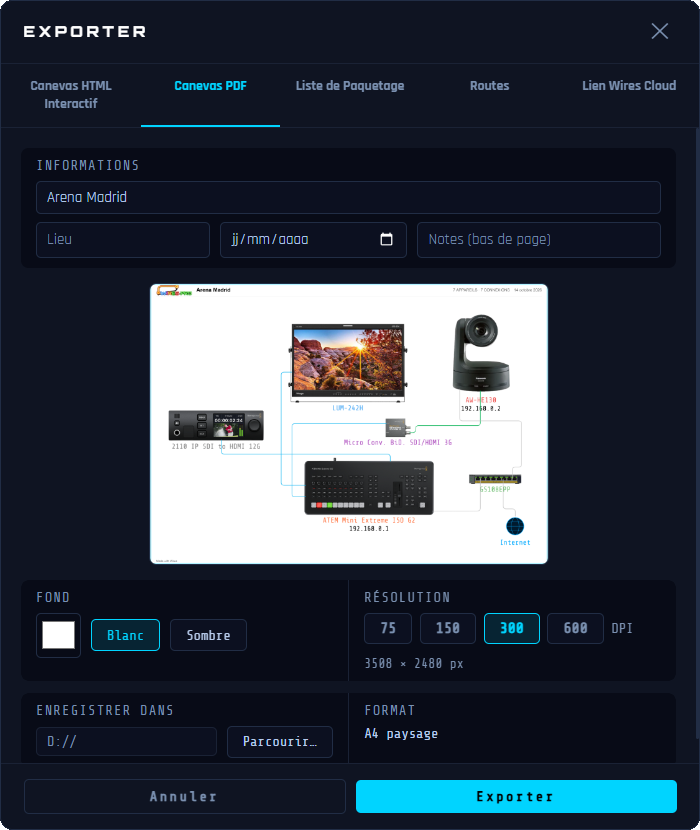
Génère un PDF au format A4 paysage reproduisant l'ensemble du canevas : appareils, câbles, étiquettes et zones tels qu'affichés.
Utilisation
- Choisissez le Fond : Blanc , Sombre , ou une couleur personnalisée.
- Choisissez la Résolution : 75, 150, 300 ou 600 DPI.
- Un aperçu zoomable et déplaçable reflète le résultat en direct.
- Cliquez sur Exporter et sélectionnez où vous souhaitez enregistrer votre fichier.
- Le PDF s'ouvre automatiquement après l'enregistrement.
ℹ 75 dpi est disponible avec toutes les offres. Les résolutions supérieures (150, 300 et 600 dpi) sont réservées aux offres Fast, Pro et Ent.
Liste de Paquetage
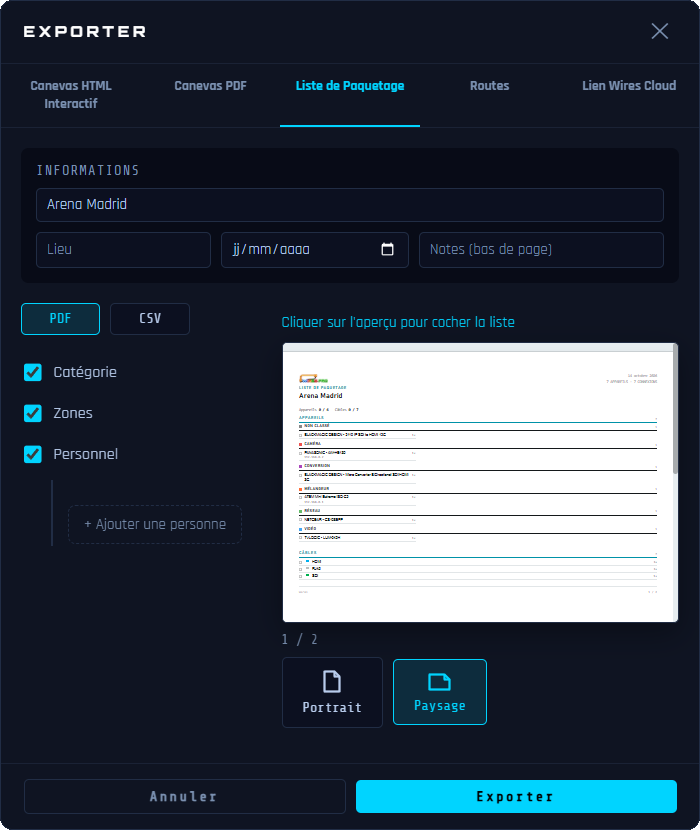
Génère la liste complète des appareils et câbles du projet, en PDF ou en CSV.
Utilisation
- Choisissez le format : PDF ou CSV .
- Catégorie : regroupe les appareils par catégorie.
- Zones : ajoute une section séparée par zone après la liste principale — la liste principale elle-même n'est pas filtrée.
- Personnel : affiche les personnes responsables à côté des éléments concernés.
- Bouton + Ajouter une personne : donnez-lui un nom, puis choisissez si elle est responsable d'appareils, d'une catégorie ou d'une zone.
- Portrait ou Paysage.
- Un aperçu miniature (format PDF) reflète le résultat en direct — cliquez dessus pour ouvrir la liste en grand et la cocher.
- En CSV, les colonnes exportées sont : Zone, Catégorie, Type, Nom, Quantité, Longueur, Responsable, Adresse IP.
- Cliquez sur Exporter et sélectionnez où vous souhaitez enregistrer votre fichier.
- Le fichier s'ouvre automatiquement après l'enregistrement.
ℹ L'icône Internet est exclue de la liste de paquetage. Les coches faites dans Wires sont enregistrées avec le projet et apparaissent sur le PDF ; les cases vides se cochent au stylo sur la copie imprimée.
Routes
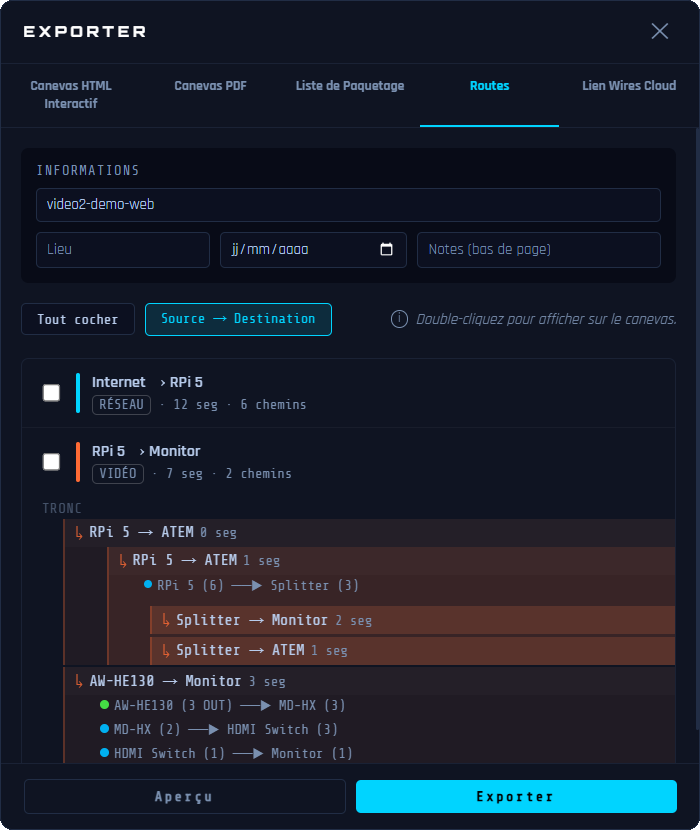
Exporte une ou plusieurs routes de signal sélectionnées sous forme de document : texte détaillé de la route accompagné d'un schéma.
Utilisation
- Cochez une ou plusieurs routes dans la liste.
- Double-cliquez sur une route, un chemin ou un câble pour le surligner directement sur le canevas.
- Source → Destination : inverse le sens du signal pour Destination → Source .
- Aperçu affiche le document en grand pour vérifier avant d'exporter.
- Cliquez sur Exporter et sélectionnez où vous souhaitez enregistrer votre fichier.
- Le PDF s'ouvre automatiquement après l'enregistrement.
Lien Wires Cloud★
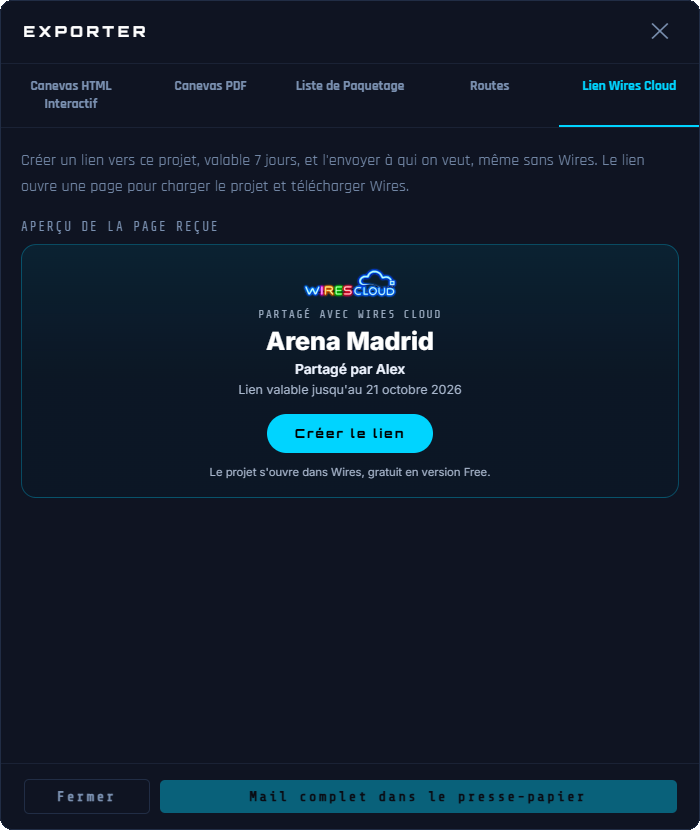
Crée un lien vers le projet, valable 7 jours, à envoyer à qui vous voulez, même à quelqu'un qui n'a pas Wires. Le lien ouvre une page pour charger le projet et télécharger Wires.
Utilisation
- L'aperçu montre la page que recevra votre destinataire.
- Cliquez sur Créer le lien : le bouton devient Copier le lien .
- Mail complet dans le presse-papier copie un mail prêt à envoyer : collez-le dans votre messagerie.
- Supprimer le lien le désactive avant la fin des 7 jours.
ℹ Seul le propriétaire du projet peut créer son lien, et le projet doit être ouvert depuis Wires Cloud (voir Wires Cloud). Le lien donne la dernière version enregistrée.
Raccourcis clavier
Général
| Raccourci | Action |
|---|---|
| Ctrl + N | Nouveau projet |
| ⌘ + N | |
| Ctrl + O | Ouvrir un projet |
| ⌘ + O | |
| Ctrl + S | Enregistrer |
| ⌘ + S | |
| Ctrl + ⇧ + S | Enregistrer sous |
| ⌘ + ⇧ + S | |
| Ctrl + Z | Annuler |
| ⌘ + Z | |
| Ctrl + ⇧ + Z | Rétablir |
| ⌘ + ⇧ + Z | |
| Ctrl + Y | Rétablir (alternatif) |
| ⌘ + Y | |
| Ctrl + E | Exporter… |
| ⌘ + E | |
| Echap | Quitter le mode câble / fermer modal / tout désélectionner |
| B | Basculer la barre latérale gauche |
Sélection et édition
| Raccourci | Action |
|---|---|
| Supprimer ou Retour arrière | Supprimer l'élément sélectionné (nœud, câble, texte ou zone) |
| ⇧ + clic (près du point final) | Sélectionner la borne tronquée d'un câble |
| ↑ ↓ ← → (segment sélectionné) | Changer la direction de sortie du segment |
| Ctrl + C / Ctrl + X / Ctrl + V | Copier / Couper / Coller |
| ⌘ + C / ⌘ + X / ⌘ + V | |
| Ctrl + clic | Ajouter/retirer un appareil ou une zone de la sélection |
| ⌘ + clic |
Navigation dans le canevas
| Raccourci | Action |
|---|---|
| F | Ajuster tous les nœuds en vue |
| F11 | Plein écran |
| + ou = / - | Zoom avant / Zoom arrière |
| Alt + cliquer et glisser sur le canevas | Dessiner un rectangle de sélection |
| Clic droit + glisser | Panoramique — fonctionne même au-dessus d'un appareil |
| Espace + glisser | |
| Alt + Molette | Zoom avant/arrière centré sur le curseur (ponctuel, le temps du geste) |
Routage professionnel du signal AV
© 2026 Alkoda. Tous droits réservés.